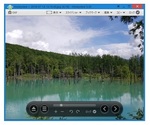
Honeyviewとは?
Windows10の画像ビューアーは、デフォルトでは「フォト」になっています。
しかし、このフォトは画像ビューアーとしては若干使いにくい面が目立つので、他の画像ビューアーを使いたいというユーザーは多いのではないでしょうか。

そこで、今回ご紹介する画像ビューアーが「Honeyview」です。HoneyviewはBandisoftの提供するフリーソフトで、高機能かつ多くのフォーマットに対応している画像ビューアーです。
jpg・png・bmpなどの一般的な画像ファイルだけでなく近年使われるようになったWebPなどの形式も扱えるほか、zipファイルなども展開せずに閲覧可能なのでフォトに変わる画像ビューアーとして多くのユーザーに使われています。
この記事では、Honeyviewの使い方や設定について、またセキュリティソフトでの検知結果をご紹介しています。
Honeyviewをセキュリティソフトでチェック

「Honeyviewは気になるけど窓の杜などいつもダウンロードしているサイトからダウンロードできないし、安全かどうか不安」というユーザーもいるかと思われます。
そこで、Honeyviewをセキュリティソフトでスキャンしてみましたが、ウイルスやスパイウェアなどの危険なプログラムは検出されませんでした。安心してHoneyviewをお使いいただけますよ。
Honeyviewのインストール

それでは、Honeyviewをダウンロードしましょう。
下記リンク先の公式ページにアクセスしたら「Honeyviewをダウンロード」と書かれた青いボタンをクリックするとインストーラーがダウンロードされます。

ダウンロードしたHONEYVIEW-SETUP.EXEを起動すると、インストーラーの言語選択が表示されるので「日本語」を選択してから「OK」クリックしましょう。

セットアップウィンドウが表示されます。
使用許諾書の下に表示されているインストールオプションからインストール先フォルダやデスクトップアイコンの作成・イメージファイルの関連付けなどが行えますよ。設定が完了したら「インストール」をクリックするとインストールが開始されます。

インストールが完了すると、Honeyviewが起動します。
Honeyviewの設定
Honeyviewの日本語化ですが、インストール時の言語選択で「日本語」を選択していればそのまま日本語化されるので、Honeyviewをインストールしてから日本語化を行うといったこと面倒な手順がないため楽です。

Honeyviewの各種設定を行いたい場合は、ウィンドウ内で右クリックするとメニューが表示されるので、メニュー内の「設定」をクリックしましょう。

設定画面では、Honeyviewの多重起動や最前面表示といった挙動に関する項目や、メニューバーの表示・イメージの処理方法・ファイルの関連付け設定・ホットキー・マウスアクション・エクスプローラーのコンテキストメニューなどの設定を行うことができます。
Honeyviewの使い方

Honeyviewではもちろん開いた画像ファイルの画像が表示されます。
フォルダ内の画像を続けて閲覧したい場合は、ウィンドウの左側or右側にマウスを持っていくことで矢印が表示されるのでクリックするか、キーボードの左キー・右キーで次の画像を表示させることができますよ。

ウィンドウ下部にはボタンが表示されています。ボタンの機能を左から順に説明します。
- ファイルを開く
- フォルダ内のイメージを選択して表示
- 画像の拡大・縮小
- 画像の左回転・右回転
- コントロールバーのロック
- 前の画像・次の画像への移動

ウィンドウ上部メニューの「表示」では、画像の表示方法を変えることができます。自動見開き表示などは、デジタルコミックの閲覧の際に重宝します。

「スライドショー」は、フォルダ内の画像を設定した秒数で順番に表示させることのできる機能です。リピートやランダム表示に対応しているほか、エフェクトをかけることもできます。

「ブックマーク」は、画像をブックマークに追加してすぐに呼び出せる機能です。お気に入りの画像やすぐに呼び出したい画像はブックマークに登録すると便利ですよ。

「編集」では、画像の回転やリサイズ、クリップボードへのコピー、エディターの起動などの画像編集を行うことができます。

「コピー」では、設定した写真フォルダーへの画像コピーや移動を行うことができます。「写真フォルダー設定」からフォルダを設定しておくことで、画像のコピーや移動が楽になりますよ。
Honeyviewはcbzファイルも閲覧できる?
デジタルコミックの形式として使用されている.cbzという圧縮形式がありますが、Honeyviewはこのcbzファイルにも対応しており、特にプラグインを用意することもなく閲覧することができます。
もしcbzファイルを解凍してPDFファイルに変換したいといった場合はHoneyviewでは対応していないので、下記リンク先の記事を併せてご覧ください。
