

Googleスプレッドシートを使用していて、セルにコメントを入力したいと思ったことはありませんか?Excelではセルにコメントを残すことができますが、スプレッドシートでも可能ですよ。この記事では、Googleスプレッドシートのコメント機能の使い方をご紹介していきます。
スプレッドシートのコメント機能の使い方
コメントの入力方法
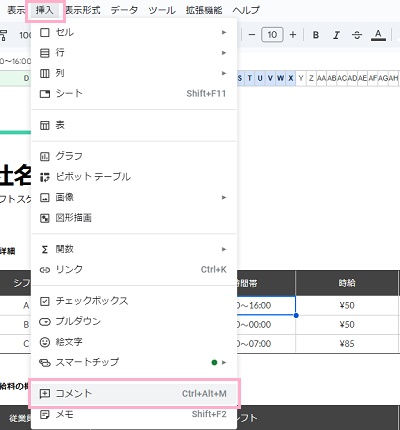
それでは、スプレッドシートのコメント機能の使い方について説明していきます。スプレッドシートでコメントを行いたい場合は、コメントを挿入したいセルにカーソルを置いた状態で画面上部の「挿入」タブをクリックして表示されるメニューから「コメント」をクリックしましょう。ショートカットキーが「Ctrlキー+Altキー+Mキー」に割り当てられているので、対象のセルを選択した状態でこちらのショートカットキー操作を行ってもOKです。
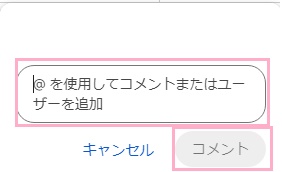
ダイアログボックスが表示されるので、「@を使用してコメントまたはユーザーを追加」欄にコメントを入力してから「コメント」ボタンをクリックしましょう。
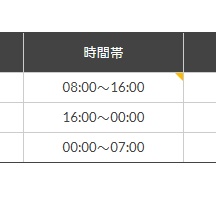
これで、対象のセルにコメントを追加することができました。コメントが入力されているセルの右上には、黄色い三角形のマークが付与されていることが確認できますね。
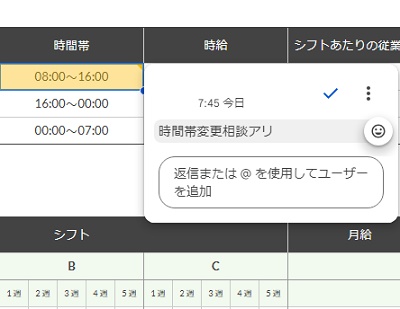
セルを選択すると、コメントの内容を表示させることができます。「@を使用してコメントまたはユーザーを追加」欄にコメントを入力することでコメントを返信したり、コメントにマウスカーソルを重ねると表示される絵文字アイコンから絵文字などのリアクションを選択して追加することも可能となっています。
コメントの編集
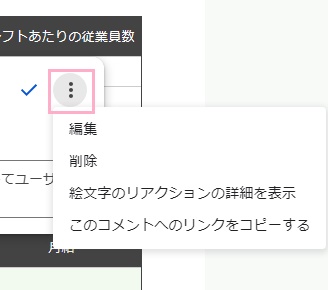
コメントの右上に表示されているメニューボタンをクリックすることで、「編集」・「削除」・「絵文字のリアクションの詳細を表示」・「このコメントへのリンクをコピーする」のいずれかの操作を行うことが可能です。
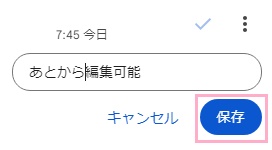
「編集」を選択した場合はコメント欄が入力可能な状態になるので、コメントの再入力を行い「保存」ボタンをクリックすることでコメントを入力し直すことができますよ。タイムスタンプの更新や編集したことを示すマークなどの表示はないのでご安心ください。
特定ユーザーの指定
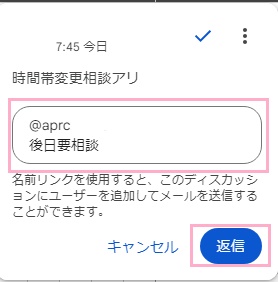
特定のユーザー宛にコメントをしたい場合は、「@」を入力しましょう。続けて対象ユーザーのメールアドレスを入力してから、コメントの入力を行います。最後に「返信」ボタンをクリックすることで、対象のユーザーに対してコメントを行うことができますよ。
以上が、スプレッドシートのコメント機能の使い方の説明となります。