

Googleスプレッドシートを使用していて、グラフの中で異なるグラフを重ねる方法をご存知でしょうか?Googleスプレッドシートでは複合グラフを使用して、縦棒グラフに折れ線グラフを重ねるなど様々なグラフを組み合わせて重ねることができますよ。
複数のグラフを重ねることで、データを分かりやすく可視化してみましょう。この記事では、スプレッドシートでグラフを重ねる方法をご紹介しています。
スプレッドシートでグラフを重ねる方法
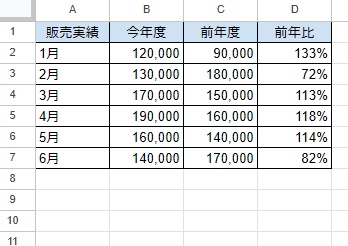
それでは、スプレッドシートでグラフを重ねる方法・複合グラフを作成する方法を説明していきます。まずは複合グラフを作成するための元となるデータを用意しましょう。当記事では、画像の例のデータを用いて複合グラフの作成を行います。
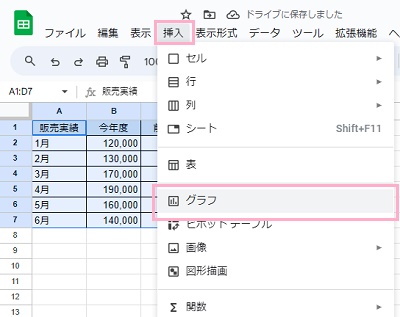
続いてグラフにしたいデータの範囲をすべて選択した状態で画面上部の「挿入」タブをクリックしてメニューを開き、「グラフ」をクリックしましょう。
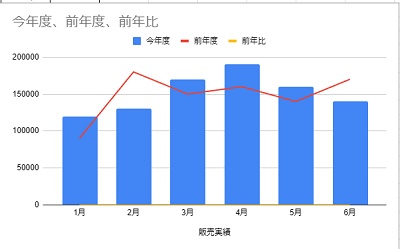
これで、グラフの作成が行われます。一見複合グラフが作成されたように見えますが、正しく3つのデータを表示させることができていませんよね。グラフを選択した状態で右上に表示される「…」をクリックしてメニューを開き、「グラフを編集」をクリックしましょう。
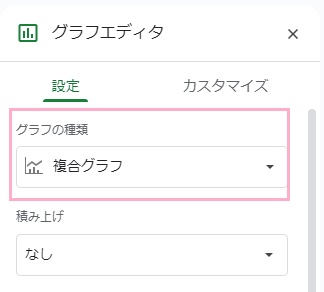
ウィンドウの右側に「グラフエディタ」が表示されるので、「設定」タブの「グラフの種類」のプルダウンメニューをクリックして表示されるグラフの一覧から「複合グラフ」を選択しましょう。
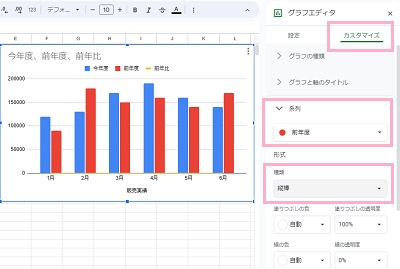
続いて「カスタマイズ」タブをクリックして、カスタマイズ可能な項目一覧を表示させます。「系列」項目をクリックして展開したら、プルダウンメニューからグラフを重ねたい項目を選択します。画像の例では「前年度」を選択して、「種類」のプルダウンメニューで「縦棒」を選択しています。これにより、今年度のデータと前年度のデータが縦棒グラフで表示されました。
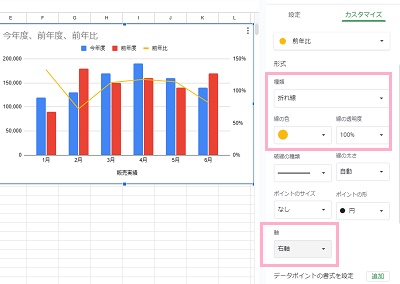
ここに、前年比のデータを折れ線グラフで重ねていきます。グラフエディタの「系列」のプルダウンメニューから「前年比」を選択して、「種類」は「折れ線」を選択します。これだけだと折れ線グラフは表示されないので、「軸」プルダウンメニューから「右軸」を選択しましょう。これで、折れ線グラフを縦棒グラフに重ねることができました。
以上が、スプレッドシートでグラフを重ねる方法の説明となります。グラフを重ねる複合グラフは、スプレッドシートであれば簡単に作成・編集することが可能です。ぜひ、複合グラフを作成してみてくださいね。