
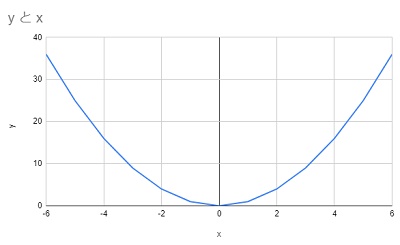
Googleスプレッドシートで、二次関数のグラフを作成したいと思ったことはありませんか?数学における二次関数のグラフを作成すると、放物線になりますよね。そのため、スプレッドシートでどうやって二次関数のグラフを作成すればいいのか分からないという方もいらっしゃるかと思います。
この記事では、スプレッドシートで二次関数のグラフを作成する方法をご紹介していきます。
スプレッドシートで二次関数のグラフを作成する方法
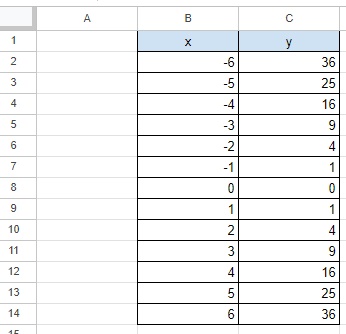
それでは、スプレッドシートで二次関数のグラフを作成する方法を説明していきます。画像例では、二次関数y=x2のデータを作成しています。xの範囲は-6から6までを入力し、yの値はxの値に対応するものを入力しています。xの値はオートフィル・yの値は画像例だとC2セルに「=B2^2」と入力して求めた値をオートフィルすることで素早くデータを用意することができますよ。「y=10x2」の場合は「=10*B2^2」など、他の式でも対応した数式にしてオートフィルをかければOKです。
オートフィルをかける際の注意点ですが、xの範囲は-6と-5を入力した状態からオートフィルをかけなければ-6だけをコピーした状態になってしまうという点には注意しましょう。
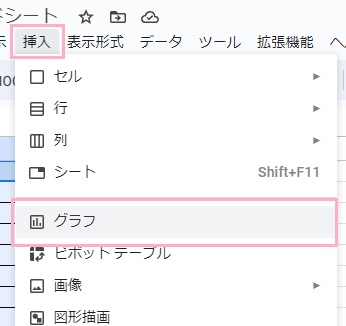
続いて用意したデータ範囲を全て選択した状態でウィンドウ上部の「挿入」タブをクリックしてメニューを開き、「グラフ」をクリックします。
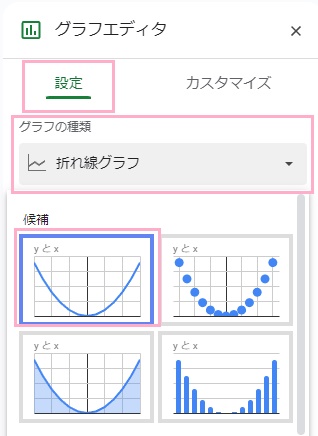
上記操作で二次関数のグラフが作成されますが、もし範囲を選択していなかった場合の操作方法についても説明します。画面の右側に表示される「グラフエディタ」メニューから「設定」タブをクリックして、表示される「グラフの種類」のプルダウンメニューから「折れ線グラフ」をクリックしましょう。名前は折れ線となっていますが、二次関数のデータ範囲を読み込ませれば曲線になるのでご安心ください。
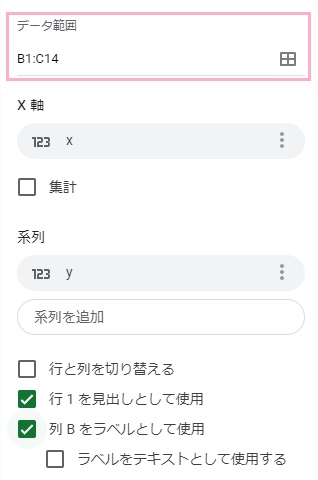
続いて「データ範囲」に二次関数のデータ範囲を入力します。あとは、「X軸」と「系列」が正しく選択されていることを確認しましょう。「行~を見出しとして使用」と「列~をラベルとして使用」のチェックボックスを有効にすることで、ヘッダーなどのデータを見出し・ラベルにすることができます。
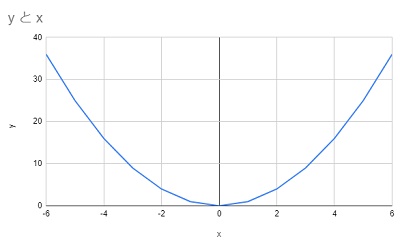
以上が、スプレッドシートで二次関数のグラフを作成する方法の説明となります。簡単に二次関数のグラフを作成することができるので、ぜひ試してみてくださいね。