

GoogleスプレッドシートでURLを入力したら、なぜかリンクにならず無効になってしまったことはありませんか?この記事では、スプレッドシートで入力されたURLを有効にする方法をご紹介していきます。
スプレッドシートで入力されたURLを有効にする方法
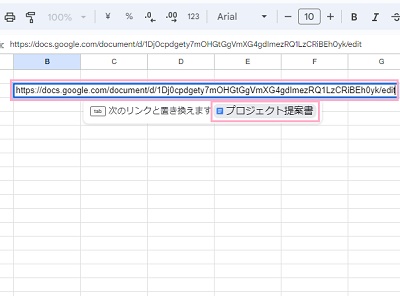
それでは、スプレッドシートで入力されたURLを有効にする方法を説明していきます。画像の例では、B2セルにGoogleドキュメントのURLを貼り付けています。セルの編集状態でURLを貼り付けると、「次のリンクと置き換えます」のサジェストが表示されます。
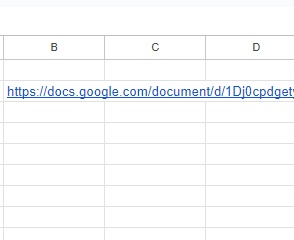
サジェストのファイル名をクリックせずにそのまま確定させると、URLをそのままリンクとして貼り付けることができますよ。マウスカーソルを乗せるとリンク先の詳細が表示され、クリックすることでアクセスすることができます。
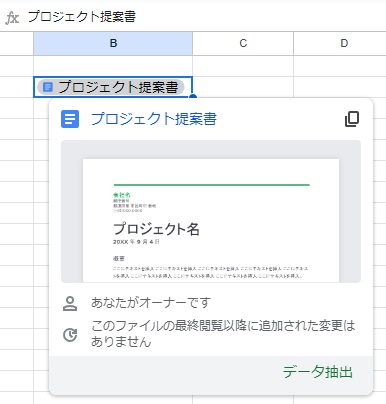
「次のリンクと置き換えます」をクリックするとURLが表示されるのではなく、ファイル名が表示されてリンクになります。こちらもクリックすることで、すぐにアクセスすることが可能なリンクです。
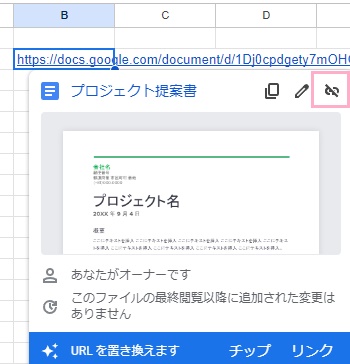
URLを貼り付ける際に「Ctrlキー+Vキー」の同時押し、または「Ctrlキー+Shiftキー+Vキー」の同時押しで貼り付けてリンクにすることが可能です。では「スプレッドシートで入力されたURLが無効」になってしまうのは何故かといいますと、「リンクを無効」を選択してしまっている可能性があります。マウスカーソルを乗せた際に表示されるプレビューの右上に表示されている「リンクを無効」をクリックしてしまうと・・・
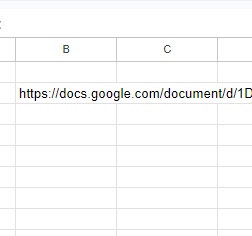
このように、URLが正しく入力されていてもリンクではなくなってしまうのです。ただ、ここからURLを有効にする方法はとても簡単です。
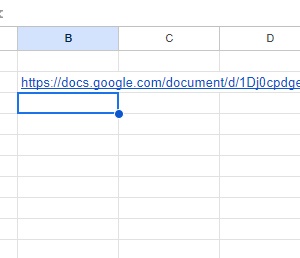
F2キーを押してセルの編集状態にしてから、すぐにEnterキーで入力を確定させましょう。これだけで、URLをリンクとして復活させることができますよ。ちなみに「次のリンクと置き換えます」でファイルへのリンクとして貼り付けた場合はオーナーであれば特に問題なくアクセスすることが可能です。