
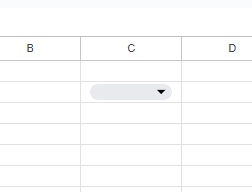
Googleスプレッドシートを使用していて、プルダウンを配置したら画像例のように丸みを帯びたプルダウンのデザインになりますよね。このプルダウンのデザインではなく、従来のプルダウンのデザインに戻したいという方もいらっしゃるかと思います。
この記事では、スプレッドシートのプルダウンのデザインの戻し方についてご紹介していきます。
スプレッドシートのプルダウンのデザインの戻し方は?
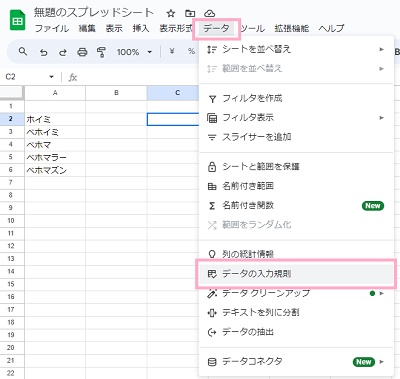
それでは、スプレッドシートのプルダウンのデザインの戻し方について説明していきます。まずは、通常通りプルダウンを作成するところから説明します。プルダウンを配置したいセルを選択した状態で、画面上部の「データ」タブをクリックして表示されるメニューの「データの入力規則」をクリックしましょう。
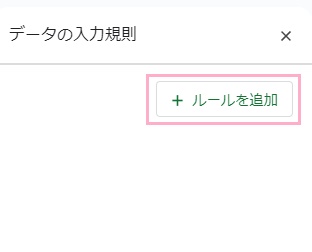
ウィンドウの右側に「データの入力規則」メニューが表示されるので、「ルールを追加」ボタンをクリックしましょう。
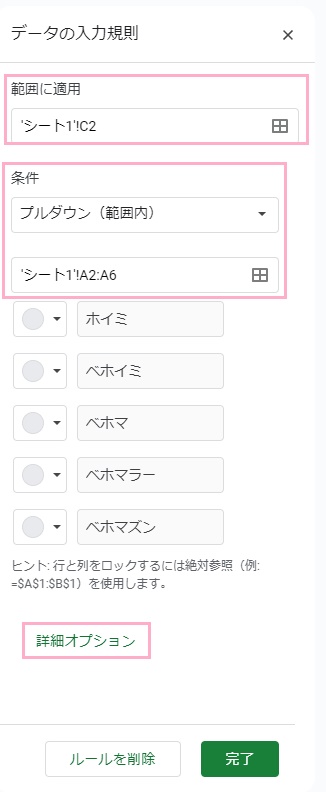
続いてルールの作成画面が表示されるので、条件の指定を行います。「範囲に適用」にプルダウンを配置したいセルが入力されていることを確認したら、「条件」でプルダウンの作成を行います。
この例ではすでにプルダウンに使用したいデータを用意しているので、「プルダウン(範囲内)」を選択して対象のデータの範囲選択を行っています。プルダウンに表示させたいデータの選択が完了したら、「詳細オプション」をクリックしましょう。
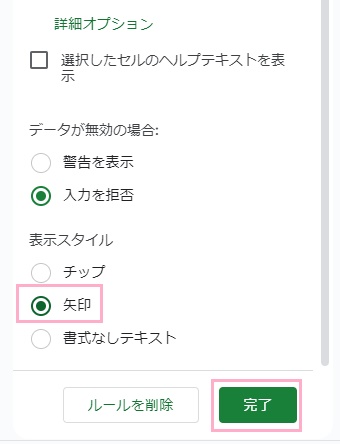
詳細オプションが展開されるので、「表示スタイル」から「矢印」をクリックして選択しましょう。デフォルトで選択されている「チップ」が新しいデザインのプルダウンで、「矢印」が旧デザインのプルダウンとなります。あとは、「完了」ボタンをクリックしましょう。
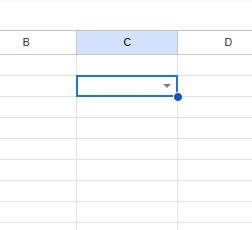
これで、従来のプルダウンのデザインが表示されました。以上が、スプレッドシートのプルダウンのデザインの戻し方についての説明となります。新しいデザインの「チップ」デザインが嫌な場合は、「データの入力規則」の詳細オプションを開いて「表示スタイル」を「矢印」に変更してみてくださいね。