
Googleスプレッドシートで、特定の範囲内で文字列の重複を禁止する方法をご存知でしょうか?データの入力の際に、重複入力を禁止したいというケースもあるかと思います。この記事では、スプレッドシートで重複を禁止する方法をご紹介していきます。
スプレッドシートで重複を禁止する方法
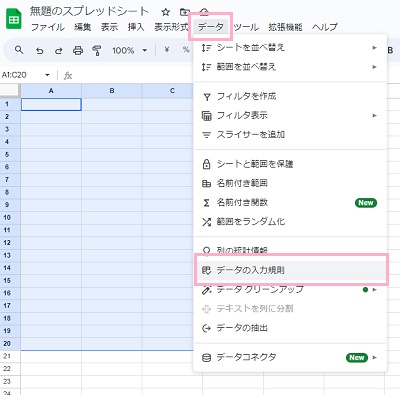
それでは、スプレッドシートで重複を禁止する方法を説明していきます。画像の例では、A1セルからC20セルまでの範囲で同じ文字列の入力を禁止して重複を防ごうとしています。まずはA1セルからC20セルを範囲選択した状態で画面上部の「データ」タブをクリックしてメニューを開き、「データの入力規則」をクリックしましょう。
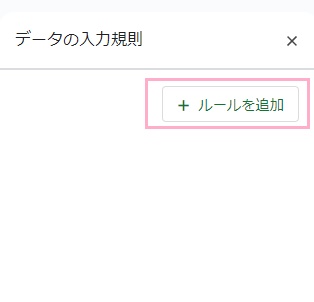
画面の右側に、「データの入力規則」メニューが表示されます。「ルールを追加」ボタンをクリックしましょう。
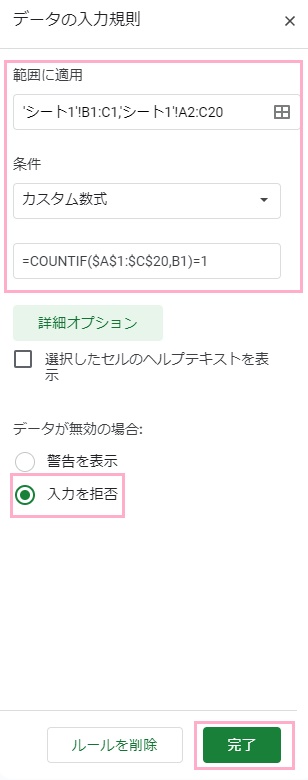
「データの入力規則」の作成画面が表示されるので、「範囲に適用」欄が先程選択したセル範囲になっていることを確認します。続いて「条件」のプルダウンメニューをクリックして「カスタム数式」を選択しましょう。カスタム数式の入力画面が表示されるので、「=COUNTIF($A$1:$C$20,B1)=1」と入力します。「詳細オプション」をクリックして項目を展開して、「データが無効の場合」から「入力を拒否」を選択して「完了」をクリックしましょう。これで、新しいデータの入力規則が作成されます。
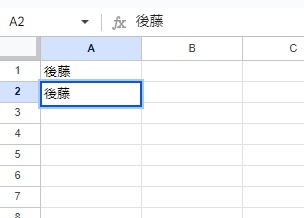
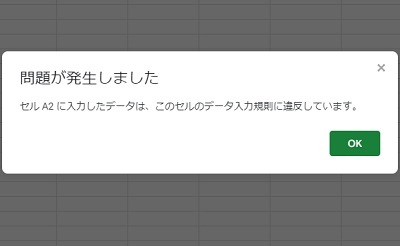
これで、対象の範囲で文字列の重複が行えないようになりました。実際にA1セルに入力した文字列と同じものをA2セルに入力しようとすると・・・
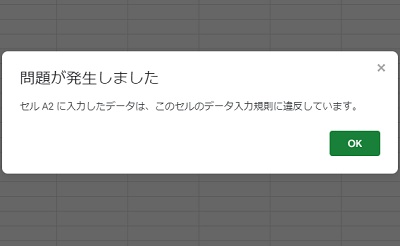
「問題が発生しました」「セルA2に入力したデータは、このセルのデータ入力規則に違反しています。」とエラーのダイアログボックスが表示されました。このように、重複する文字列の入力が行えなくなりますよ。
以上が、スプレッドシートで重複を禁止する方法の説明となります。