

Googleスプレッドシートで、箱ひげ図を作成してみたいと思ったことはありませんか?グラフの種類の1つである箱ひげ図は、データのばらつき具合を示すために使用するグラフです。この記事では、スプレッドシートで箱ひげ図を作成する方法をご紹介していきます。
Excelで箱ひげ図を作成したいという方は、下記リンク先の記事を参考にしてみてくださいね。

スプレッドシートで箱ひげ図を作成する方法
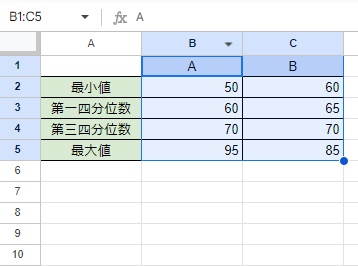
それでは、スプレッドシートで箱ひげ図を作成する方法を説明していきます。まずは、四分位数を用意しましょう。スプレッドシートのグラフには箱ひげ図がなく、代わりに「ローソク足チャート」を使用するので、データは「最小値」・「第一四分位数」・「第三四分位数」・「最大値」を選択します。「第二四分位数」は使用しないので注意しましょう。
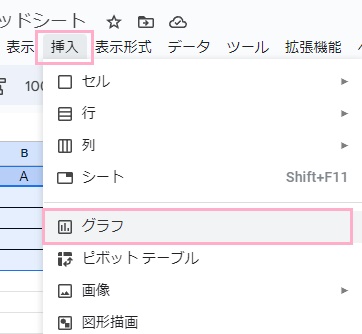
続いて画面上部の「挿入」をクリックしてメニューを開き、「グラフ」をクリックしましょう。
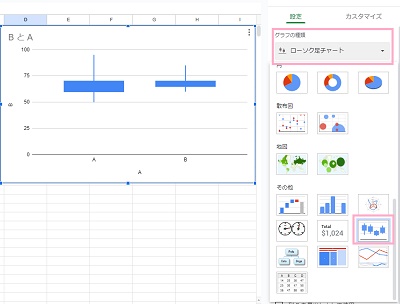
これで、グラフがシート内に挿入されます。画面右側に「グラフエディタ」が表示されるので、「グラフの種類」をクリックして表示されるグラフの一覧から「ローソク足チャート」をクリックしましょう。第二四分位数を指定していないため、グラフが箱ひげ図のようになります。
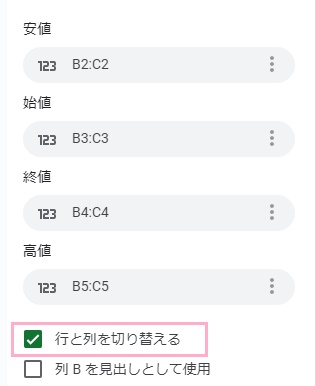
データの方向次第ではエラーが起きてしまいグラフが表示されないので、エラーが起きる場合は「行と列を切り替える」のチェックボックスをクリックして有効にしましょう。これで、箱ひげ図が正常に表示されます。
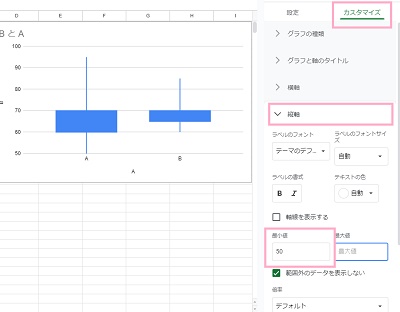
あとは「カスタマイズ」タブをクリックして、項目一覧の中から「縦軸」をクリックします。画像の例では「最小値」に「50」と入力することで、箱ひげ図の表示を変更しています。このように表示を変更したい場合は、「最小値」と「最大値」欄に数値を入力して指定しましょう。
以上が、スプレッドシートで箱ひげ図を作成する方法の説明となります。スプレッドシートのグラフには箱ひげ図はありませんが、ローソク足チャートを使用することで箱ひげ図を作成することができますよ。ぜひ試してみてくださいね。