
スプレッドシートでコピーした行を挿入したい

Googleスプレッドシートで、コピーした行を挿入したいと思ったことはありませんか?Microsoft Excelには、「コピーしたセルを挿入」機能によって条件付き書式が含まれている行を簡単にコピーして挿入することができます。
Googleスプレッドシートでも、この機能を使用したいというユーザーも少なくないかと思います。しかし、Googleスプレッドシートには「コピーしたセルを挿入」機能は見当たりません。Excelの「コピーしたセルを挿入」機能をGoogleスプレッドシートでも使用したい場合は、別の方法を使用して擬似的に「コピーしたセルを挿入」を行うことができますよ。この記事では、Googleスプレッドシートでコピーした行を挿入する方法をご紹介していきます。
スプレッドシートでコピーした行を挿入する方法
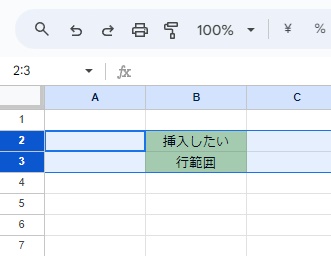
それでは、スプレッドシートでコピーした行を挿入する方法を説明していきます。まずはコピーしたい行の行番号をクリックして選択したら、「Shiftキー+矢印キー」で行範囲を拡大します。行範囲の選択が完了したら、「Ctrlキー+Cキー」でコピーを行います。
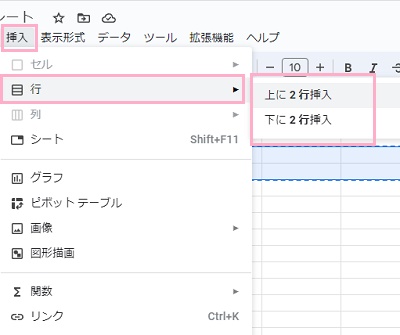
続いて画面上部の「挿入」タブをクリックしてメニューを開き、「行」のサブメニューから「上or下に○行挿入」をクリックしましょう。
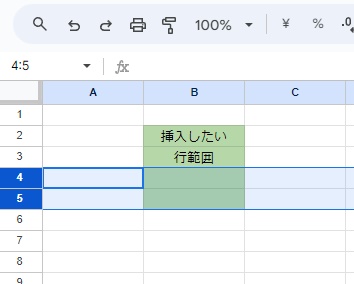
これで、上or下方向に行を挿入することができます。挿入した行は書式は適用されていますが、テキストは挿入されていませんね。ですので、「Ctrlキー+Vキー」の同時押しでテキストの貼り付けを行いましょう。
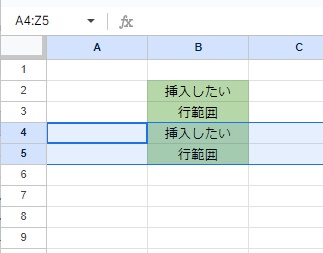
これで、テキストも貼り付けることができました。Excelのように1発でコピーしたセルの挿入を行うといったことはできませんが、擬似的に同様の操作を行うことができますよ。
以上が、Googleスプレッドシートでコピーした行を挿入する方法となります。Googleスプレッドシートには「コピーしたセルを挿入」機能は実装されていませんが、当記事で紹介した方法を使用することで同様の操作を行うことができますよ。