
スプレッドシートで長文のテキストをセル内に収めたい

Googleスプレッドシートで、長文のテキストをセル内に収めたいと思ったことはありませんか?セルの幅を超えてしまう長文のテキストをどうしても縮小できないという場でも、簡単にセル内に収める方法がありますよ。この記事では、スプレッドシートで長文のテキストをセル内に収める方法をご紹介していきます。
スプレッドシートで長文のテキストをセル内に収める方法
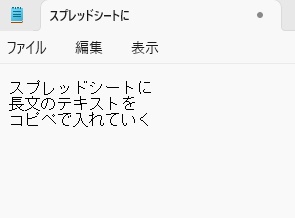
それでは、スプレッドシートで長文のテキストをセル内に収める方法を説明していきます。まずは、メモ帳などのテキストアプリであらかじめ長文のテキストをセルの幅で収まるように改行した文章を入力してコピー&ペーストで貼り付ける方法です。画像の例では、メモ帳内文章に対して「Ctrlキー+Aキー」ですべて選択してから「Ctrlキー+Cキー」でクリップボードにコピーを行います。
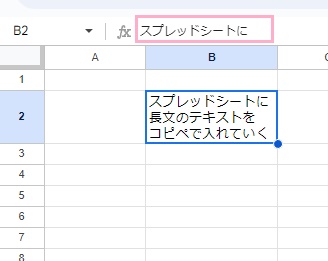
続いて貼り付けたいセルをダブルクリックして編集状態にするか、数式バーをクリックして入力状態にしてから「Ctrlキー+Vキー」でテキストを貼り付けましょう。これで、長文のテキストをセル内に収めることができます。注意点としては、セルを編集状態にしないで貼り付けてしまうとテキストが自動的に分割されてしまいます。
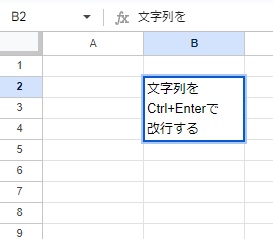
直接セルに対してテキストを入力したいという場合は、テキストの入力中に「Ctrlキー+Enterキー」の同時押しでセル内で改行を行うことができますよ。これで、セルの幅に併せてテキストを入力することが可能です。
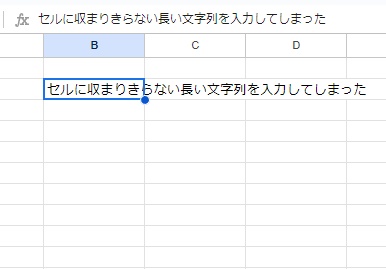
すでに長文のテキストをセル内に入力してしまった場合、画像のように他のセルをまたいでしまっていますね。この場合は、テキストの折り返しを行いましょう。
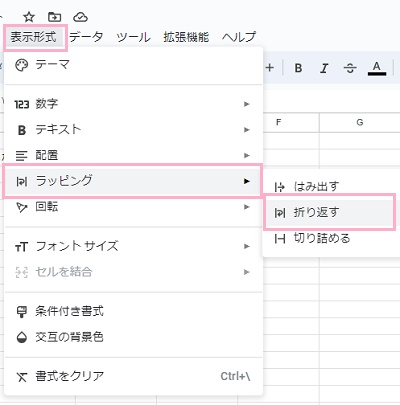
対象のセルを選択して、画面上部の「表示形式」をクリックしてメニューを開きます。メニューの「ラッピング」のサブメニューから「折り返す」をクリックしましょう。
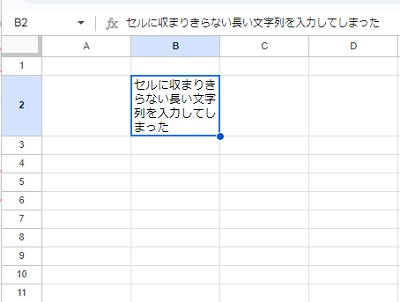
これで、セルの幅に合わせてテキストの折り返しが自動的に行われますよ。
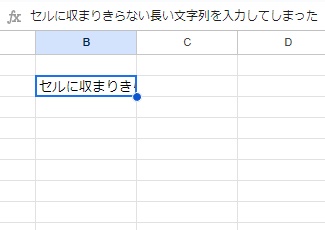
ちなみに、テキストが他のセルをまたがなければいいという場合は、対象のセルを選択して画面上部の「表示形式」をクリックしてメニューを開きメニューの「ラッピング」のサブメニューから「切り詰める」をクリックしましょう。これで、セルの幅をオーバーしたぶんのテキストが非表示になりますよ。