
Rapture(おにぎりキャプチャ)とは?

Rapture(おにぎりキャプチャ)とは、Windows10で使える画面キャプチャフリーソフトです。
Raptureを使うことで、パソコン画面の好きな範囲をキャプチャし、画像ファイルとして保存できます。
アイコンもおにぎりであり、おにぎりツールとも呼ばれることがあります。
キャプチャ機能がとてもシンプルであり、Windows標準のキャプチャ機能が使いづらいという方にもおすすめできるソフトウェアの一つです。
Rapture(おにぎりキャプチャ)のインストール
それでは、Raptureをインストールして導入していきましょう。RaptureはVectorソフトウェアライブラリからダウンロードできます。
![[ダウンロードページへ]をクリック](http://s3.ap-northeast-1.amazonaws.com/static.aprico-media.com/production/imgs/images/000/068/385/original.png?1617040243)
ページにアクセスしたら[ダウンロードページへ]と書かれた緑色のボタンをクリックします。
![[このソフトを今すぐダウンロード]をクリック](http://s3.ap-northeast-1.amazonaws.com/static.aprico-media.com/production/imgs/images/000/068/386/original.png?1617040244)
次に、[このソフトを今すぐダウンロード]をクリックします。
クリックすると ZIP ファイルがひとつダウンロードされるので解凍して下さい。
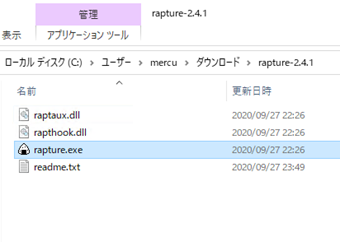
Raptureはインストーラーを使って導入するソフトウェアではないため、ダウンロードした ZIP ファイルを解凍したらすぐに使うことができます。
ダブルクリックすると起動できますが、起動してもなにかウィンドウが表示されるわけではありませんので、「なぜか表示されない」と焦らないよう注意して下さい。
Rapture(おにぎりキャプチャ)の使い方
ここからはRaptureの使い方を見ていきましょう。
キャプチャ方法
キャプチャのやり方は簡単です。
まずはRaptureを起動して下さい。起動するとカーソルがおにぎりカーソルに変わるはずです。
その状態で画像切り取りしてスクリーンショットを保存したい範囲をドラッグしてください。
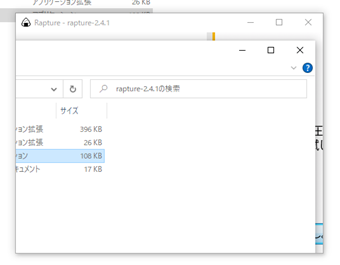
ドラッグすると、このようなRaptureウィンドウが表示されます。
![[ファイル]->[保存]をクリック](http://s3.ap-northeast-1.amazonaws.com/static.aprico-media.com/production/imgs/images/000/068/389/original.png?1617040254)
このウィンドウ内で右クリックし、[ファイル]->[保存]を押して下さい。
これでスクショを保存することができます。
保存形式を変更する
デフォルトではBitmap形式で保存されるようになっています。Bitmap形式はファイルサイズが非常に大きいため、頻繁にスクリーンショットを撮影する時には向いていません。
RaptureはBitmap以外にpng・jpgに対応しており、それら形式であればファイルサイズを抑えながら高画質でキャプチャすることができます。
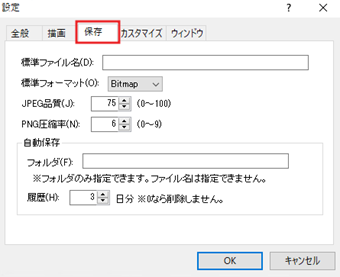
5サイズを変更したい場合は設定画面で保存タブを開きます。
![「標準フォーマット」を[JPEG][PNG]に変更する](http://s3.ap-northeast-1.amazonaws.com/static.aprico-media.com/production/imgs/images/000/068/391/original.png?1617040259)
保存タブを開いたら、「標準フォーマット」を[Bitmap]から[JPEG][PNG]のどちらかを選択しましょう。
選択したあと[OK]を押して画面を閉じて、スクリーンショットを撮影してみてください。
変更した保存形式でスクリーンショットが保存されます。