
SnapCrab for Windowsの特徴
Windows10はPrintScreenキーを押すことでスクリーンショットを撮影することができます。
ですがお世辞にも使い勝手が良いとは言えず、不便に感じる方も多いでしょう。そういう方にはSnapCrab for Windowsが最適です。
SnapCrab for Windowsは、スクリーンショット機能に特化したキャプチャーソフトで、様々な条件でスクリーンショットを撮影することができます。
例えば、シンプルな機能としてはキャプチャ・ウィンドウキャプチャなどです。
3秒後にキャプチャするといったセルフタイマー機能が搭載されており、キャプチャ対象のソフトウェア側の都合でスクリーンショットキーを押せない場合に役立ちます(ゲームプレイ中など)。
SnapCrab for Windowsの導入手順
SnapCrab for Windowsはこちらのサイトからダウンロードできます。
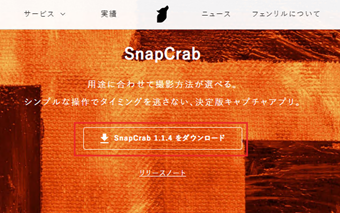
ページ中央にダウンロードリンクがあるのでそちらからダウンロードしてください。
ダウンロードしたインストーラーを起動します。
![[同意する]をクリック](http://s3.ap-northeast-1.amazonaws.com/static.aprico-media.com/production/imgs/images/000/067/382/original.png?1614529201)
セットアップウィザードが開始されるので、[同意する]を選んで次に進みます。
![[標準インストール]を選択](http://s3.ap-northeast-1.amazonaws.com/static.aprico-media.com/production/imgs/images/000/067/383/original.png?1614529203)
セットアップの種類は[標準インストール]で構いません。
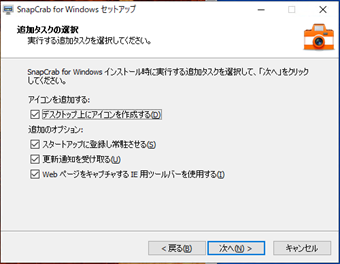
いくつかのインストールオプションが表示されます。
デスクトップにショートカットアイコンを作成する場合は、[デスクトップ上にアイコンを作成する]にチェックを入れておきましょう。
その他の「追加のオプション」はそのままで構いません。
![[インストール]をクリック](http://s3.ap-northeast-1.amazonaws.com/static.aprico-media.com/production/imgs/images/000/067/385/original.png?1614529207)
最後に[インストール]を押したらSnapCrab for Windowsがインストールされます。
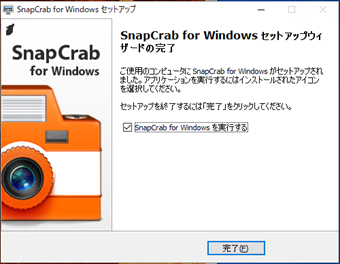
これでインストール完了です。
SnapCrab for Windowsの使い方
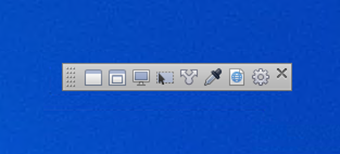
SnapCrab for Windowsをインストールすると、デスクトップに最前面表示されるツールバーが追加されます。
こちらから各種スクリーンショットなどの操作を行えるので順番に解説していきます。
デスクトップ全体をキャプチャ
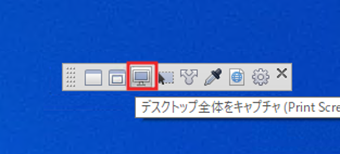
デスクトップ全体をキャプチャする場合は左から3番目のアイコンをクリックします。
もしくはPrintScreenキーを押すとデスクトップ全体をキャプチャできます。
SnapCrabを起動していると、PrintScreenのスクリーンショット処理がSnapCrabのものに置き換えられ、画面コピーではなく即座に画像ファイルとして保存するようになります。
ウィンドウをキャプチャ
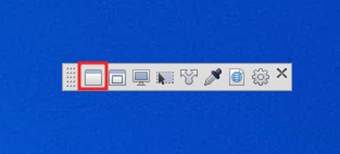
指定したウィンドウをキャプチャしたい場合は、一番左のアイコンをクリックします。
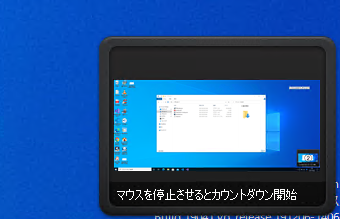
クリックすると、右下にウィンドウ選択状態を表す画面が表示されます。
この状態で、キャプチャしたいウィンドウをクリックしてアクティブにしておき、Altキーを押しながら+PrintScreenキーを押します。
すると、自動的にキャプチャ範囲がウィンドウサイズにぴったり合ったスクリーンショットが撮影されます。
指定範囲をキャプチャ
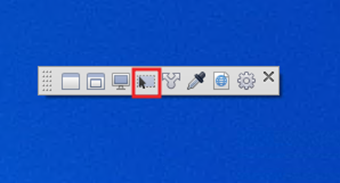
自分で指定した範囲のみをキャプチャしたい場合は、左から4番目のアイコンをクリックします。
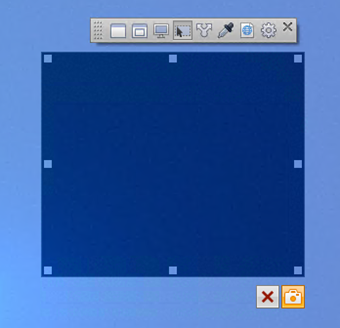
クリックすると範囲指定モードに切り替わり、範囲指定後にカメラアイコンをクリックするとキャプチャされます。
指定範囲の端にある■をドラッグすると範囲を調整できるので、細かく調整してキャプチャするようにしましょう。
ちなみにSnapCrab for Windowsが起動しない(ツールバーが表示されない)場合は、タスクトレイに格納されているだけの可能性もあるので一度チェックしておいてください。