Recoveritとは?
Wondershare Recoveritとは、消失してしまったデータを復元できるデータリカバリーソフトです。
ハードディスクは消耗品であり、何も変わったことをしていなかったとしても寿命の影響でファイルが消失・破損してしまうことがあります。
そういうときなどにRecoveritを使うことで、失われたデータを復元することが可能です。
リカバリー作業と言うと難しいイメージを持つかもしれませんが、Recoveritは誰でも使えるようにシンプルなレイアウト構成となっています。
制限はあるものの無料で使えるため、パソコン初心者や仕事でパソコンを使うけど特段詳しいわけでもないという方にうってつけのソフトウェアと言えるでしょう。安全性も十分です。
Recoveritを使うシチュエーション
Recovritですが、例えば以下のような場面で使用します。
- 間違えてゴミ箱を空にしてしまった
- ファイルが破損していた
- ハードディスクを初期化したけど、必要なファイルのコピーを取っていなかった
こういった場面でRecoveritが活躍します。
ディスクドライブ単位のリカバリーはもちろんのこと、削除済みファイルから特定のファイルのみをリカバリーすることも可能です。
柔軟性が高い上に使いやすいUIであるため、気軽に使えるというのは大きなメリットでしょう。
Recoveritの使い方
簡単に、Recoveritの使い方を見ていきましょう。
ごみ箱のリカバリー
Recoveritはリカバリ対応ゴミ箱に限定してデータリカバリーできます。
![「場所」の[ゴミ箱]を選択した上で[開始]をクリック](http://s3.ap-northeast-1.amazonaws.com/static.aprico-media.com/production/imgs/images/000/067/330/original.png?1614528926)
やり方は簡単で、「場所」の[ゴミ箱]を選択した上で[開始]をクリックするだけです。
自動的にファイルの検索が行われ、見つかったファイルを復元できます。
復元する際は、復元対象のファイルにチェックを入れて復元ボタンを押すだけです。
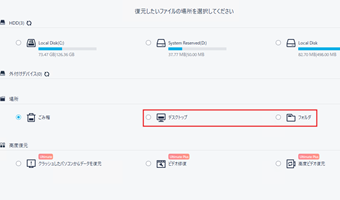
同様の手順でデスクトップや特定のフォルダを指定してリカバリすることも可能です。
リカバリ対象を限定することで、リカバリの処理時間が短くなるので、リカバリー対象がはっきりしている場合はこの方法がオススメです。
また、ドライブ全体をスキャンすると復元対象のファイルがリストのどこにあるかわからなくなってしまうので、そういう意味でも復元対象のフォルダを指定することをおすすめします。
ディスクドライブのリカバリー
ハードディスクの初期化などで、ディスクドライブ丸ごとリカバリーしたいというときは、フォルダやゴミ箱を指定するメリットはありません。
ドライブ全体をスキャン対象にして復元した方が手っ取り早いです。
![ドライブ一覧からリカバリー対象を選択して[開始]をクリック](http://s3.ap-northeast-1.amazonaws.com/static.aprico-media.com/production/imgs/images/000/067/333/original.png?1614528935)
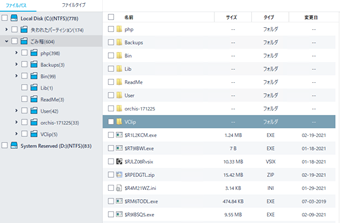
ドライブ単位でリカバリー作業を行う場合は、一番上のドライブ一覧からリカバリー対象を選択して[開始]を押します。
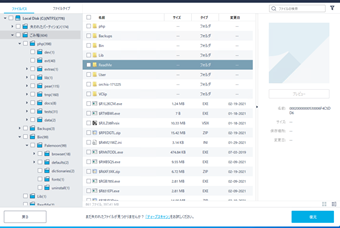
スキャンが完了すると、このようにアクセス権は削除されているけどドライブに残っているファイルが一覧表示されます。
ファイル名が壊れていた場合はランダムな文字列のファイル名になっています。
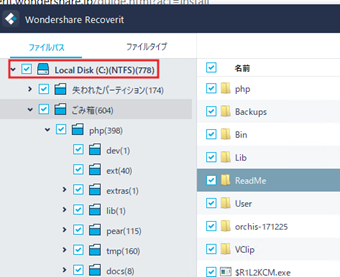
全てまとめて復元したい場合は、左のファイルツリー一番上にあるドライブにチェックを入れて復元しましょう。
そうすることで全ファイルが復元対象となります。
ドライブの容量が大きければ大きいほど時間がかかるので、できるだけ時間があるときに行いましょう。
Recoveritの口コミ

Recoveritのおかげで、初期化してしまったハードディスクのファイルを復元できて業者に依頼する必要がなくなったなど、リカバリーソフトとしての評価は上々です。
ただし、ファイルのリカバリーの仕組みの都合上、元のファイル名が変更されていることが多いため、変更されていた場合は復元した後に自分で整理する必要があります。
この仕様はリカバリーソフトなら一般的ですが、強いて悪い点を上げるとしたらこの点くらいでしょう。
評判通り危険性もなく、安心して使えるはずです。