
Macgo Windows Blu-ray Playerの特徴

Macgo Windows Blu-ray Playerとは、ブルーレイにも対応したメディアプレイヤーソフトです。
DVD・ブルーレイともに対応しているフリーソフトは珍しく、ほとんどの場合はDVDにしか対応していません。
ブルーレイ対応メディア再生ソフトは有償のシェアウェア機能として提供されていることが珍しくなく、無料版では再生できないことがよくあります。
ですがMacgo Windows Blu-ray Playerははじめからブルーレイの再生に対応しており、ブルーレイ対応のドライブを使用すればパソコンでブルーレイを再生することが可能です。
Macgo Windows Blu-ray Playerのインストール
Macgo Windows Blu-ray Player以下の公式サイトからダウンロードできます。
![[無料ダウンロード]をクリック](http://s3.ap-northeast-1.amazonaws.com/static.aprico-media.com/production/imgs/images/000/066/103/original.png?1611160093)
公式サイトにアクセスしたら[無料ダウンロード]をクリックしてください。クリックするとインストーラーがダウンロードされます。
インストーラーのダウンロードが完了したら起動してください。
![セットアップウィザードの[次へ]をクリック](http://s3.ap-northeast-1.amazonaws.com/static.aprico-media.com/production/imgs/images/000/066/104/original.png?1611160096)
インストーラを起動するとセットアップウィザードが開始されますので、[次へ]を押しましょう。
![ライセンス契約書の画面の。[同意する]をクリック](http://s3.ap-northeast-1.amazonaws.com/static.aprico-media.com/production/imgs/images/000/066/105/original.png?1611160097)
ライセンス契約書が表示されます。[同意する]をクリックして先に進めてください。
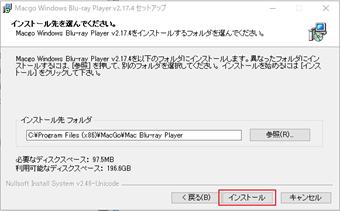
何か理由がある場合以外はインストール先を変更せずに[インストール]を押しましょう。
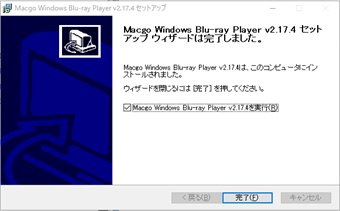
しばらく待つとインストールが終了し、セットアップウィザードが完了します。この表面が表示されたらセットアップウィザードを終了しても大丈夫です。
![[キャンセル]をクリック](http://s3.ap-northeast-1.amazonaws.com/static.aprico-media.com/production/imgs/images/000/066/108/original.png?1611160102)
無料版では正式版への登録画面が表示されることがありますが、気にせず[キャンセル]を押せば無料版として使い続けられます。
Macgo Windows Blu-ray Playerの使い方
Macgo Windows Blu-ray Playerの使い方を見ていきましょう。
動画を再生する
![左上の[ファイル]->[ファイルを開く]から動画ファイルを選択](http://s3.ap-northeast-1.amazonaws.com/static.aprico-media.com/production/imgs/images/000/066/109/original.png?1611160105)
パソコンに保存してある動画を再生したい場合は、左上の[ファイル]->[ファイルを開く]から動画ファイルを選択します。
選択すると自動的に動画が再生されます。
この際、静止画ファイルも選択できますが、静止画ファイルを選択してしまうと真っ暗な画面しか表示されないので注意してください。
DVD・ブルーレイを再生する
DVD・ブルーレイを再生したい場合は、事前にDVD・ブルーレイを挿入してからMacgo Windows Blu-ray Playerを起動します。
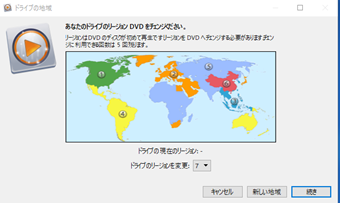
正式版登録画面をスキップしていくと「ドライブの地域」というウィンドウが表示されます。
特に何も弄らず[続き]を押すとDVD・ブルーレイが再生されます(無料版の場合は真ん中にロゴが表示されます)。そのほかの特別な操作は必要ありません。
DVD・ブルーレイ再生時に表示されるロゴを消す方法は有償版を購入するか、一度パソコンにDVD・ブルーレイの動画を取り込んでから再生するようにしてください。
スナップショットを撮る
再生している動画のワンシーンを切り取ってスクリーンショットとして残せるスナップショット機能も用意されています。
スナップショットを撮りたい場合は、スナップショットを撮りたい再生位置まで移動した後に[Ctrl]+[Alt]+[S]キーを押します。
このホットキーを押すとスナップショットが作成され、デスクトップにpng形式で保存されます。
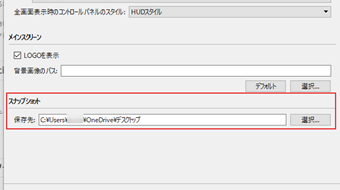
スナップショットのデフォルトの保存先を変更したい場合は環境設定を開き、「スナップショット」の保存先を変更するようにしましょう。
Macgo Windows Blu-ray Playerの評判
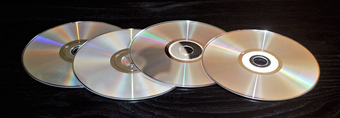
Macgo Windows Blu-ray Playerは、DVD・ブルーレイを問題なく再生できるソフトウェアとして評判は上々です。
Windowsに限らずMacにも対応しているため、何らかの理由でWindowsからMacに乗り換えることがあっても同じメディアプレーヤーを使い続けられます。
特に悪い評判も聞かないので、導入するメディアプレイヤーを探している方は一度使ってみると良いでしょう。