
MediaHuman Audio Converterの特徴
MediaHuman Audio Converterは動画から音声だけを抽出して変換するフリーソフトです。
ミュージックビデオなどから音声部分のみを抽出してMP3などに変換することに向いており、音声⇔音声、動画⇔動画の変換ができるソフトウェアを持っていたとしても、動画→音声の変換機能は搭載されていなかったりするため、動画から音声抽出したい方にとってとても便利な変換ソフトです。
対応している動画形式もMP4/MKV/WMV/AVI/WMAなど様々な形式に対応しており、変換先の音楽形式もMP3はもちろんのことWAV/M4A/FLAC/ALACなど好きな形式に変換できます。
動画から音声を抽出するWebサービスがあったりしますが、インストールして使うMediaHuman Audio Converterはより安全に変換できるでしょう。
MediaHuman Audio Converterの導入方法
まずはMediaHuma公式サイトにアクセスしてください。
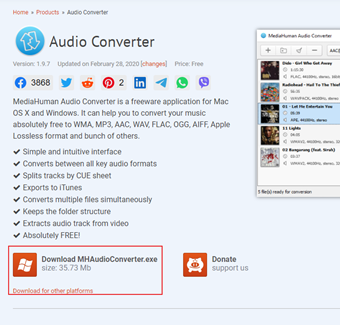
アクセスしたら「Download MHAudioConverter.exe」をクリックしてインストーラをダウンロードします。
ダウンロードしたインストーラーを起動してください。
![[同意する]を選択](http://s3.ap-northeast-1.amazonaws.com/static.aprico-media.com/production/imgs/images/000/066/115/original.png?1611160281)
インストーラーを起動したら[同意する]を選択して次に進みます。
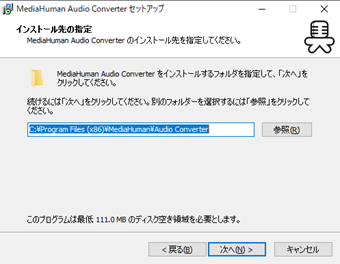
インストール先の選択画面が現れますが、このまま次に進みましょう。
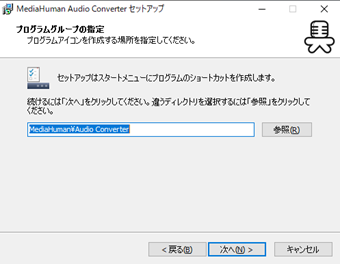
プログラムグループの設定もそのままで構いません。
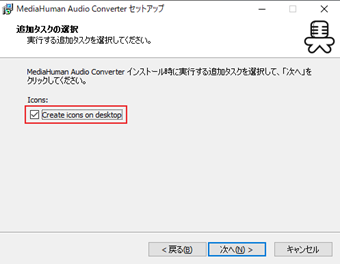
デスクトップにショートカットアイコンを作成したくない場合は[Create icons on desktop]のチェックを外してから次に進んでください。
![[インストール]をクリック](http://s3.ap-northeast-1.amazonaws.com/static.aprico-media.com/production/imgs/images/000/066/119/original.png?1611160288)
最後に[インストール]を押したらMediaHuman Audio Converterがインストールされます。
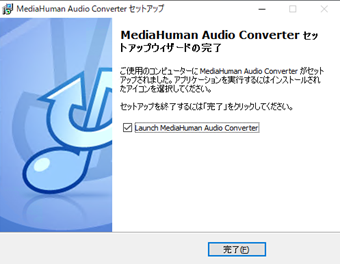
この画面が表示されたらインストール完了です。
初期設定などは必要ありません。
MediaHuman Audio Converterの使い方
MediaHuman Audio Converterは初心者でも簡単に使えるように作られています。どうやって音声ファイル変換したりするのか見ていきましょう。
動画ファイルを音声ファイルに変換する
![MediaHuman Audio Converterの[メディアはここにドロップ]に動画ファイルをドラッグアンドドロップ](http://s3.ap-northeast-1.amazonaws.com/static.aprico-media.com/production/imgs/images/000/066/121/original.png?1611160293)
動画ファイルから音声を抽出して音声ファイルを生成したい場合は、MediaHuman Audio Converterの[メディアはここにドロップ]に動画ファイルをドラッグアンドドロップします。
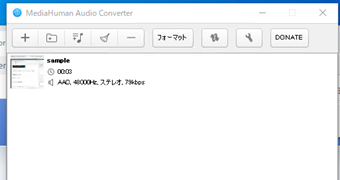
ドラッグ&ドロップすると動画ファイルが追加され、複数ファイルドロップした場合は並んでリスト化されます。
次に変換先のフォーマットを指定します。
![[フォーマット]をクリックし、変換先の音声フォーマットを選択](http://s3.ap-northeast-1.amazonaws.com/static.aprico-media.com/production/imgs/images/000/066/123/original.png?1611160297)
[フォーマット]をクリックし、変換先の音声フォーマットを選択してください。
音声フォーマットについて分からない場合はMP3を選ぶといいでしょう。
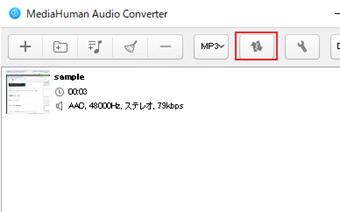
フォーマットを指定したらすぐ隣にある変換ボタンをクリックすることで変換が開始されます。
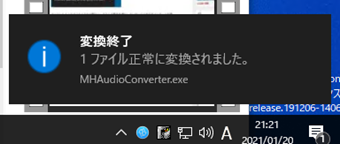
変換が完了するとWindows通知でお知らせしてくれます。
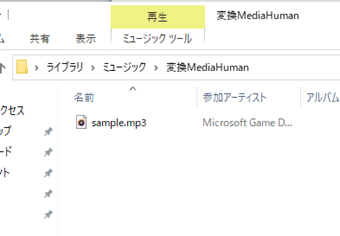
動画ファイルから抽出された音声ファイルはミュージックライブラリの「変換MediaHuman」というフォルダに保存されています。
変換先ファイルの保存先を元ファイルのフォルダにする
デフォルト設定だと変換するたびにミュージックライブラリーを開く必要があるためやや面倒です。
ですので変換先ファイルの保存先を元ファイルがあるフォルダに変換しておくことをおすすめします。
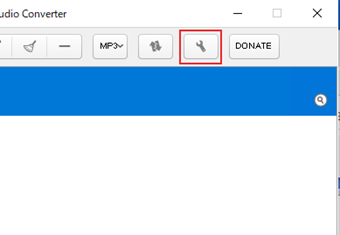
まずは上部メニューのスパナアイコンのボタンをクリックして設定を開いてください。
![[出力]タブの「出力フォルダ」の[ソースフォルダに変換]にチェックを入れる](http://s3.ap-northeast-1.amazonaws.com/static.aprico-media.com/production/imgs/images/000/066/128/original.png?1611160306)
[出力]タブに切り替えて「出力フォルダ」の[ソースフォルダに変換]にチェックを入れて設定画面を閉じます。
これで、次回以降変換されたファイルの保存先が元ファイルのフォルダに変わっているはずです。