
Bandizipの特徴

Bandizip(バンディジップ)とは、BandicamやHoneycamなど主にWindows向けのソフトウェアを開発しているBANDISOFTの日本語対応アーカイブソフトです。
ソフトウェア名にzipと入っていますが、対応している形式は一般的なソリッド圧縮が採用されたzipだけではなく、rar/7z/lzh/tar/tgzなど様々な形式に対応しています。
使い勝手もWindows標準の圧縮機能より優れており、ダブルクリックで即時解凍したりフォルダやファイルを簡単に圧縮できるようになっています。
Bandizipのインストール
それではBandizipをインストールしていきましょう。BandizipはBANDISOFT公式からダウンロードできます。
![[Bandizipをダウンロード]をクリック](http://s3.ap-northeast-1.amazonaws.com/static.aprico-media.com/production/imgs/images/000/065/233/original.png?1609286631)
[Bandizipをダウンロード]をクリックしてインストーラをダウンロードします。
ポータブル版もあるので、インストールせずにBandizipを使いたい場合はポータブル版を選択してください。
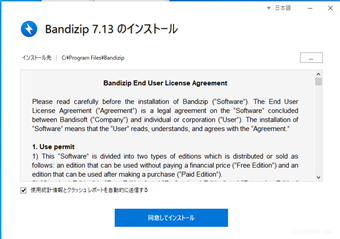
ダウンロードとインストールを起動したらセットアップウィザードが始まります。
利用規約に同意してインストールしてください。
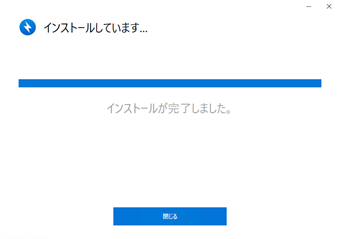
インストールボタンクリック後、「インストールが完了しました」と表示されたらBandizip導入完了です。
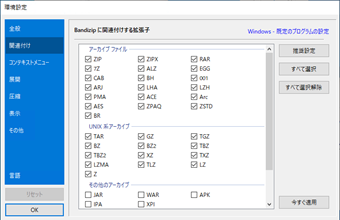
導入完了後、自動的に環境設定画面が開かれます。
各種アーカイブ形式のファイルを開く既定のアプリをBandizipにするために、右下の[今すぐ適用]を押して関連付け設定を変更しましょう。変更しなくてもBandizipを使っていけますが、関連付け設定を変更した方がBandizipがさらに使いやすくなります。
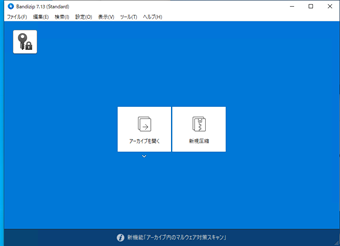
環境設定ウインドウを閉じてこの画面が表示されたらインストール・初期設定ともに完了した状態です。
Bandizipの使い方
Bandizipの使い方は簡単です。圧縮方法と解凍方法それぞれ見ていきましょう。
圧縮方法
ファイルを圧縮したい場合は、エクスプローラでファイルを選択した後に右クリックします。
![[〇〇.zipに圧縮]を選ぶ](http://s3.ap-northeast-1.amazonaws.com/static.aprico-media.com/production/imgs/images/000/065/238/original.png?1609286642)
圧縮方法がいくつか表示されますが、サクッと圧縮したい場合は[〇〇.zipに圧縮]を選んでください。デフォルト設定で圧縮されます。
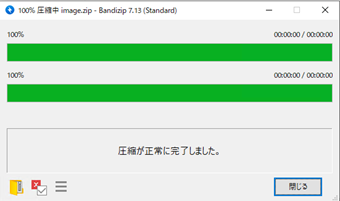
圧縮中~完了までの間はこのウィンドウが表示されます。
![[圧縮]から圧縮設定を変更](http://s3.ap-northeast-1.amazonaws.com/static.aprico-media.com/production/imgs/images/000/065/240/original.png?1609286645)
圧縮ファイルにパスワードを付けたかったり圧縮率を変更したい・アーカイブ形式を変更したい・ボリューム分割したいという場合は[圧縮]から圧縮設定を変更した上で圧縮してください。
解説ではファイルを圧縮しましたがフォルダを圧縮する際のやり方は同じです。
解凍方法
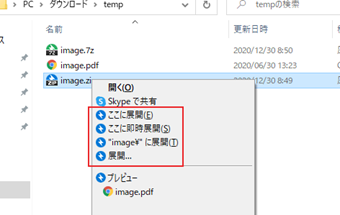
ファイルの解凍も右クリックから行えます。
解凍メニューがいくつかありますが、Bandizipのウィンドウを出さずに即時解凍したい場合は[ここに即時展開]もしくは[〇〇に展開]を選びましょう。[〇〇に展開]を選んだ場合は、圧縮ファイル名のフォルダが自動作成されてその中にファイルが解凍されます。
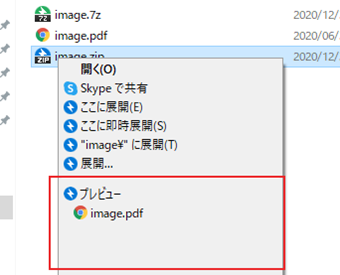
ファイル数が少ない場合は右クリックメニューから圧縮ファイル内のファイルを確認することも可能です。
Bandizipの評価

Bandizipは初心者でも簡単に使えるように設計されているため、フリーソフトを全然インストールしたことがない方や他のアーカイブソフトを使っていた方にもとても人気です。
ソフトウェアの使い勝手に納得している方はほとんどレビューを書きませんが、ソフトウェアに不満を持っている方は容赦なくレビューを書くため、ソフトウェアレビューの評価はだいたい低くなりがちなのですが、Bandizipは例外で全体的な評価も高い傾向にあります。
昔は別の圧縮ソフトから発見されたマルウェアの問題もありましたが、それらを含めて脆弱性などのセキュリティ問題に対する対応も早く、信頼性・安全性ともに十分でしょう。