
PDF reDirectの特徴
PDF reDirectは様々なソフトウェアに搭載されている印刷機能を利用してPDFファイル化することができる仮想プリンター型フリーソフトです。
通常、ソフトウェアの印刷機能を使う場合はプリンターと連携して印刷することが一般的ですが、PDF reDirectをインストールすることで印刷先にPDF reDirectが追加され、印刷できるコンテンツをPDFファイルとして保存できるようになります。
PDF reDirectは仮想プリンター型ソフトではありますが、無料でありながらPDF reDirect単体でPDFファイル結合などが行えるようになっています。
PDF作成・PDF結合といったかゆいところに手が届く仕様であるため、まだPDF仮想プリンターを導入していない方におすすめの変換ソフトです。
PDF reDirectのインストール
それではPDF reDirectをインストールしていきましょう。PDF reDirectはこちらからダウンロードできます。
![[DOWNLOAD NOW]をクリック](http://s3.ap-northeast-1.amazonaws.com/static.aprico-media.com/production/imgs/images/000/064/300/original.png?1607543425)
ダウンロードページにアクセスして[DOWNLOAD NOW]をクリックして5秒ほど待つとインストーラーがダウンロードされます。
ダウンロードしたインストールを起動しましょう。
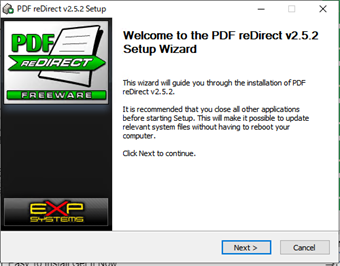
インストーラを起動するとセットアップウィザードが開始されます。
[Next]を押して次に進みましょう。
![ライセンス同意画面の[I Agree]をクリック](http://s3.ap-northeast-1.amazonaws.com/static.aprico-media.com/production/imgs/images/000/064/302/original.png?1607543429)
続いてライセンスが表示されるので[I Agree]をクリックしてライセンスに同意して先に進みましょう。
同意するとインストールが開始されます。
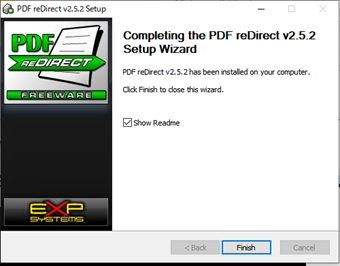
この画面に表示されたらインストール完了です。印刷先にPDF reDirectが追加されて使えるようになります。
PDF reDirectの使い方
PDF reDirectを導入できたので、次はPDF reDirectの使い方を見ていきましょう。
PDFとして印刷する
PDFファイル化は印刷機能を持つソフトウェアであれば何でも可能です。今回はエクスプローラーから画像ファイルをPDF化してみましょう。
![PDF化したい画像ファイルを右クリックして[印刷]を選択](http://s3.ap-northeast-1.amazonaws.com/static.aprico-media.com/production/imgs/images/000/064/304/original.png?1607543434)
まずPDF化したい画像ファイルを右クリックして[印刷]を選択します。
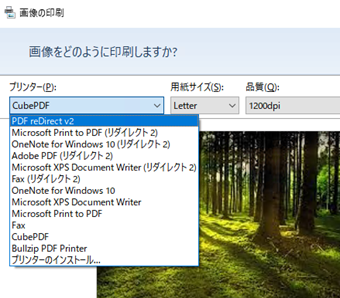
すると印刷プレビュー画面が表示されますが、印刷する前にプリンター選択画面を開いてください。プリンター一覧に[PDF reDirect]が追加されているはずです。
プリンターを[PDF reDirect]に切り替えて印刷を進めましょう。するとPDF reDirectが起動します。
![「PDF Output FileName」でファイル名を設定して[Save]をクリック](http://s3.ap-northeast-1.amazonaws.com/static.aprico-media.com/production/imgs/images/000/064/306/original.png?1607543438)
PDF reDirectが起動したら、「PDF Output FileName」でファイル名を設定して[Save]をクリックします。
これで画像がPDFファイルとして出力されました。出力が完了したらPDF reDirectを終了させて問題ありません。
PDFを結合する
PDF reDirectは既存のPDFを結合することもできます。
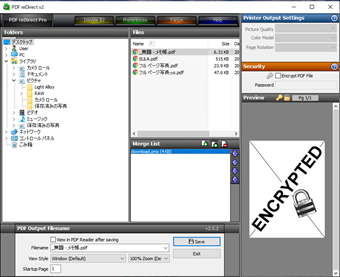
まずはPDF reDirectを直接起動してください。起動するとこのような画面が表示されます。
左側にフォルダツリー・中央上辺りに選択中フォルダ内にあるファイルが表示されています。
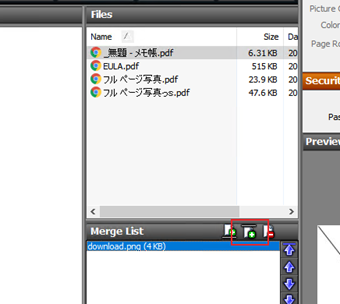
結合したいPDFファイルを選択した状態で、「Merge List」のファイル追加アイコンをクリックしましょう。
これで結合対象のPDFとして登録されます(同じファイルを複数回追加することも可能)。
ウィンドウ下の「PDF Output Filename」にある「Filename」に出力するPDFファイルの名前を入力します。同じファイル名のPDFがあったとしても強制的に上書きされるため、ファイル名の重複には注意してください。最後に[Save]を押すと結合されたPDFが、PDF reDirectで表示しているフォルダに生成されます。
PDF reDirectから直接行えるのはPDFの結合であり、JPG・PNGといった画像ファイルやxlsx・docxなどのドキュメントファイルなどのPDF化はできないので注意してください。それらファイルをPDF化したい場合は、各ソフトウェアの印刷機能を使ってPDF化するようにしてください。