
VSO Inspectorとは?

VSO Inspectorとは、CDなどの光学ドライブの情報を取得・表示できるフリーソフトです。
CD・DVDといった光学メディアに書き込めるフリーソフトはたくさんありますが、CD・DVDの性能などを調べるソフトは実はあまりなかったりします。そういう時に役立つのがVSO Inspector。
VSO Inspectorを使えばCDの書き込み性能や製造メーカー・型番などを簡単に確認できるでしょう。エラーチェックもできるため、エラー診断ソフトととして使えることも特長のひとつです。
VSO Inspectorのインストール
早速VSO Inspectorをインストールしていきましょう。VSO Inspectorは下記の公式サイトからダウンロードできます。
![[Download Latest version]をクリック](http://s3.ap-northeast-1.amazonaws.com/static.aprico-media.com/production/imgs/images/000/062/884/original.png?1605202962)
アクセスしたら中央の[Download Latest version]をクリックしてインストーラをダウンロードしましょう。
ダウンロードしたインストーラを起動します。
![[Next]をクリック](http://s3.ap-northeast-1.amazonaws.com/static.aprico-media.com/production/imgs/images/000/062/885/original.png?1605202964)
セットアップウィザードが開始されます。[Next]を押してください。
![[Create a desktop icon]のチェック](http://s3.ap-northeast-1.amazonaws.com/static.aprico-media.com/production/imgs/images/000/062/886/original.png?1605202966)
デフォルトではデスクトップのショートカットアイコンを作成する設定になっています。ショートカットを作成したくない場合は[Create a desktop icon]のチェックを外しておいてください。
[Create a Quick Launch icon]はそのままで問題ありません。
最後に[Install]をクリックしたらVSO Inspectorがインストールされます。
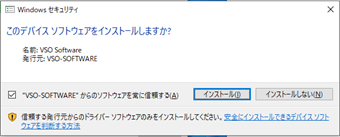
インストールの途中で「このデバイスソフトウェアをインストールしますか?」と表示されますが、こちらもインストールする必要があるので[インストール]を押して進めてください。
![[Next]をクリック](http://s3.ap-northeast-1.amazonaws.com/static.aprico-media.com/production/imgs/images/000/062/888/original.png?1605202969)
[Next]をクリックします。
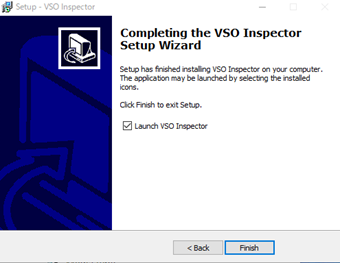
この画面が表示されたらインストール完了です。セットアップウィザードを終了しましょう。
インストーラは日本語非対応でしたが、VSO Inspector本体は初めから日本語化されているため、別途日本語化パッチを当てる必要はありません。
VSO Inspectorの使い方
ここからはVSO Inspectorの使い方について簡単に解説していきます。
光学ドライブの情報を見る
光学ドライブの情報を見るのは簡単です。
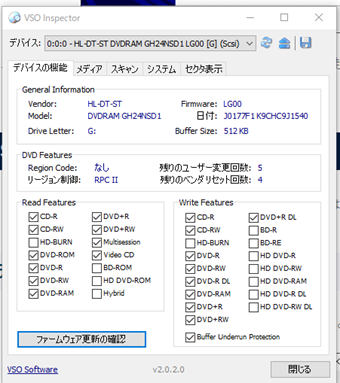
「デバイスの機能」タブに表示されている情報が、CD/DVDドライブに挿入されているドライブの詳細な情報です。
製造メーカーや型番といった基本情報だけでなく、書き込み可能回数なども表示されるため、CDやDVDを使いまわしている方にも使いやすいでしょう。
エラーチェックする
![[スキャン]タブ](http://s3.ap-northeast-1.amazonaws.com/static.aprico-media.com/production/imgs/images/000/062/891/original.png?1605202978)
VSO Inspectorを使ってCDやDVDに異常が起きていないかチェックしたい場合は[スキャン]タブに切り替えます。
![[開始]をクリック](http://s3.ap-northeast-1.amazonaws.com/static.aprico-media.com/production/imgs/images/000/062/892/original.png?1605202979)
切り替えたら[開始]をクリックしてください。ドライブのスキャンが開始されます。
スキャンには多少時間がかかるのでしばらく待ちましょう。
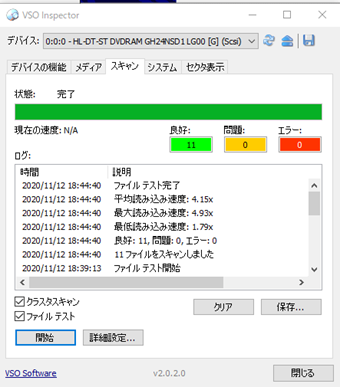
スキャンが完了するとエラー数などが表示されます。
「問題」が0じゃなかった場合はドライブに何かしらの異常があり、CD・DVDの品質が正常ではない(書き込みや読み込みに失敗する)可能性が高いのでかなり注意してください。