
Nimi Placesとは?

Nimi Placesとは、デスクトップにあふれかえったショートカットなどをグループごとに整理できるフリーソフトです。
ソフトウェアをたくさんインストールしているとインストール時に自動作成されたショートカットアイコンそのままにしていることが多いかと思いますが、そうするとどんどんデスクトップショートカットアイコンが溜まってきてしまいます。
フォルダのショートカットを作成する方はさらに多くなるでしょう。そういったショートカットアイコンなどをグループごとに管理できるのがNimi Placesです。Nimi Placesを使えばショートカットアイコンを削除することなくデスクトップを整理できるでしょう。
Nimi Placesの導入方法
さっそくNimi Placesを購入していきましょう。以下の公式サイトからダウンロードできます。
![[Download]をクリック](http://s3.ap-northeast-1.amazonaws.com/static.aprico-media.com/production/imgs/images/000/062/338/original.png?1604080488)
アクセスしたら青いボタン[Download]をクリックします。
![数字を入力して[Download]を押す](http://s3.ap-northeast-1.amazonaws.com/static.aprico-media.com/production/imgs/images/000/062/339/original.png?1604080490)
画面中央に数字が表示されますので、その数字を入力して[Download]を押すとインストーラーがダウンロードされます。
ダウンロード開始まで10秒ほどかかるのでしばらく待ちましょう。ダウンロード完了後インストーラーを起動します。
![[Unpack and launch]をクリック](http://s3.ap-northeast-1.amazonaws.com/static.aprico-media.com/production/imgs/images/000/062/340/original.png?1604080492)
起動するとこのような画面が表示されるので[Unpack and launch]をクリックします。
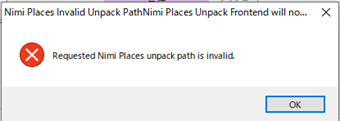
進めていくとエラーが表示されますが、気にせず[OK]を押してください。
再度最初の画面が表示されるので、もう一度[Unpack and launch]をクリックしましょう。
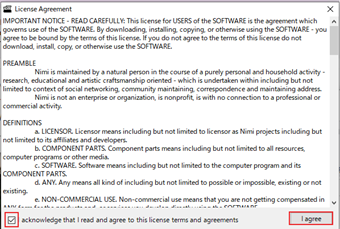
次は正常にセットアップが進んでライセンスが表示されます。
左下のチェックボックスにチェックを入れて[I agree]をクリックしましょう。
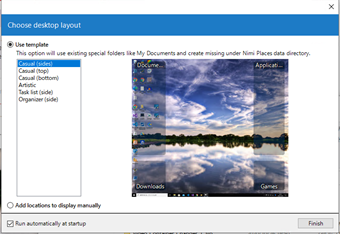
すると、デスクトップでショートカットアイコンをまとめるグループの表示パターンを選択する画面が表示されますので、好きなパターンを選択して[Finish]を押してください。
ちなみに、このグループをNimi Placesではコンテナと言うので覚えておきましょう。以降この記事でもコンテナと呼んでいきます。
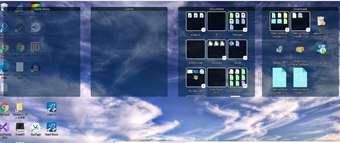
これでインストール完了です。
メニュー名などのインターフェースは日本語非対応であり日本語化パッチもありませんが、設定が複雑なものというわけではないので問題ないでしょう。
Nimi Placesの使い方
ここからはNimi Placesの使い方を解説します。
コンテナにショートカットを追加する
インストール直後のコンテナはドキュメント・ダウンロード以外は空だと思うのでショートカットを追加していきましょう。
やり方は少しトリッキーでドラッグアンドドロップで追加することはできません。
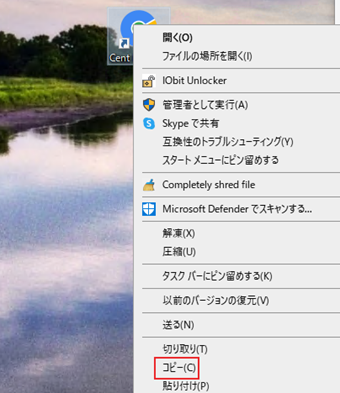
まずはコンテナに追加したいショートカットアイコンを右クリックしてコピーしてください
![追加先のコンテナを右クリックして[Paste]をクリック](http://s3.ap-northeast-1.amazonaws.com/static.aprico-media.com/production/imgs/images/000/062/346/original.png?1604080506)
コピーしたら追加先のコンテナを右クリックして[Paste]をクリックします。
これでショートカットアイコンが追加されます。
コンテナを追加する
新しいコンテナを追加することもできます。コンテナは内部ではただのフォルダであるため、既存のピクチャフォルダなどをコンテナとして表示することも可能です。
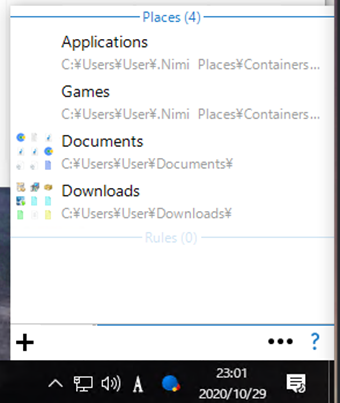
やり方は簡単で、タスクトレイに格納されているNimi Placesのアイコンをクリックしてコンテナ一覧を表示します。
![[+]をクリックして[Place]を選択](http://s3.ap-northeast-1.amazonaws.com/static.aprico-media.com/production/imgs/images/000/062/348/original.png?1604080511)
左下にある[+]をクリックして[Place]を選択します。
コンテナとして表示するフォルダーの選択画面が表示されるので好きなフォルダを選択しましょう。完全新規の場合(空のコンテナを作成したい場合)はどこか適当に空のフォルダを作成して、そのフォルダを指定しましょう。
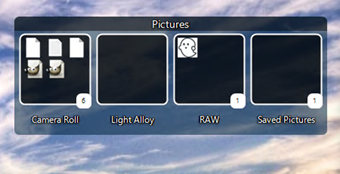
フォルダを指定してしばらく待つと新しいコンテナが表示されるようになります
Nimi Placesをアンインストールする方法
Nimi Placesを使わなくてもショートカットを整理できる、買ってみたけど自分に合わなかったという方はアンインストールしてしまいましょう。
通常であればインストール済みアプリケーションの一覧からアンインストールできるのですが、Nimi Placesはレジストリを使っていない関係でアプリ一覧に表示されません(ウィルスというわけではないので安心してください)。
ですので手動でフォルダを削除する必要があります。
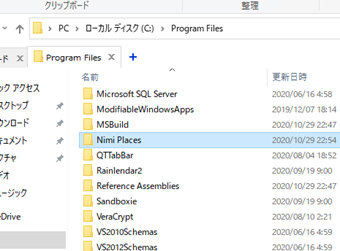
インストール先は何もいじってなかった場合は「C:Program Files」にありますので、フォルダごと削除してください。
削除時に管理者権限を要求されますがそのまま進めると削除できます。フォルダを削除できたらアンインストール完了です。