
Input Directorとは?

Input Director(インプットディレクター)とは、複数のPCでキーボードやマウス操作を共有することができるフリーソフトです。
人によってはパソコンを2台持ちしていて同時に起動することもあるでしょう。ですが、Input Directorを導入することで、一つのキーボードで両方のパソコンを操作でき、マウスカーソルも2つのPCを自由に行き来して操作できるようになります。
クリップボードにコピーしたテキストなどもWindows10間で共有することができるため、デュアルモニターPCのように使うことができます。
Input Directorのインストール
Input Directorは公式サイトのダウンロードページからダウンロードできます。
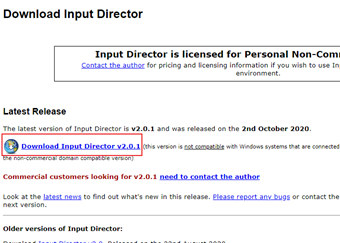
ダウンロードページにアクセスしたら「Latest Release」にあるダウンロードリンクをクリックしましょう。
ダウンロードした ZIP ファイルを解凍し、インストーラーを起動します。
![ライセンス同意画面の[I accept the terms of the License Agreement]にチェックを入れて[Install]をクリック](http://s3.ap-northeast-1.amazonaws.com/static.aprico-media.com/production/imgs/images/000/062/076/original.png?1603722764)
インストーラーを起動するとライセンス同意画面が表示されるので[I accept the terms of the License Agreement]にチェックを入れて[Install]をクリックします。
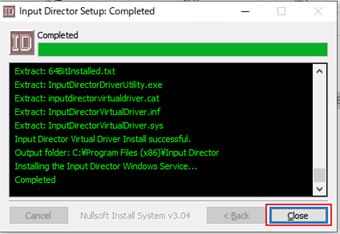
インストールが開始され、[Close]ボタンを押せるようになったらインストール完了です。通知などは特にありません。
[Close]ボタンをクリックするとメッセージが表示されますが、これはインストールを終了したと同時にInput Directorを起動するかどうか聞いているだけです。すぐに起動したいときは[はい]を押しましょう。
Input Directorの日本語化
Input Directorの言語設定は英語になっています。
英語だと使いづらいので日本語化したいという方もいるかも知れませんが、残念ながら最新のInput Directorは日本語化パッチがリリースされておらず、日本語化することができません。
Input Directorがメジャーアップデートされてバージョン2.xになってから一度も日本語化パッチがリリースされていないので、残念ながら英語表記のまま使うしかありません。
最初は大変ですが使い方さえ覚えれば簡単ですので、この記事を参考に使い方を覚えてください。
Input Directorの使い方
続いてはInput Directorの使い方を見ていきましょう。
共有設定方法
Input Directorを使うにあたって両方のパソコンにInput Directorをインストールし、なおかつ同じネットワークに接続している状態にしておいてください。
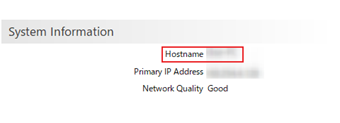
起動したらホストPC(共有したいキーボードやマウスが接続されているPC)の「Hostname」を覚えておきます。
![共有先のPCで[Client Systems]を開く](http://s3.ap-northeast-1.amazonaws.com/static.aprico-media.com/production/imgs/images/000/062/080/original.png?1603722774)
次に、共有先のPCで[Client Systems]を開きます。
![[Add]をクリック](http://s3.ap-northeast-1.amazonaws.com/static.aprico-media.com/production/imgs/images/000/062/081/original.png?1603722775)
そのまま[Add]をクリックしてください。
![[Scan network for candidate systems]をクリック](http://s3.ap-northeast-1.amazonaws.com/static.aprico-media.com/production/imgs/images/000/062/082/original.png?1603722777)
何も変更せず[Scan network for candidate systems]をクリックします。
同じネットワーク内にInput Directorを起動している他のパソコンがあれば、ホストPCのInput Directorで表示されたHostnameが表示されたはずです。
![Hostnameを選択して[Select]をクリック](http://s3.ap-northeast-1.amazonaws.com/static.aprico-media.com/production/imgs/images/000/062/083/original.png?1603722779)
そのHostnameを選択して[Select]をクリックしましょう。
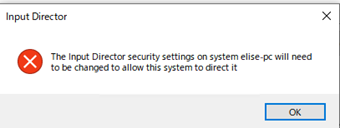
元の画面に戻るので[OK]を押してクライアント設定を終了すると、エラーメッセージが表示されるはずです。こちらのメッセージはそのまま閉じてもらって問題ありません。
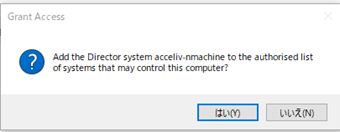
それと同時にホストPCにもエラーではないメッセージが表示されますので、こちらは[はい]を選択してください。
[はい]を選択するとホストPCに接続されているPCで使用しているキーボードやマウスを共有する事ができます。
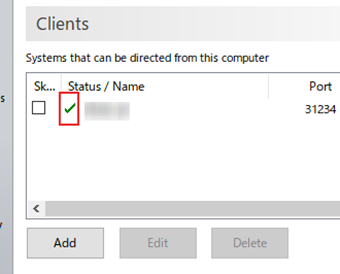
共有に成功している場合は、設定済みクライアント一覧にチェックマークが入っています。
この状態でモニターの画面端にマウスカーソルを持っていくと別PCにまたぐことができるようになり、マウスマクロを作成したり、USBなどで接続を切り替えることなく一つのキーボードで2台のパソコンを動かせるようになります。
共有設定を解除する方法
![Input Directorの[Main]にある[Disable Input Director]をクリック](http://s3.ap-northeast-1.amazonaws.com/static.aprico-media.com/production/imgs/images/000/062/087/original.png?1603722787)
マウスやキーボードを共有している状態を解除したい場合は、ホストPC・クライアント PC どちらでもいいので、Input Directorの[Main]にある[Disable Input Director]をクリックするだけです。
これで共有状態が解除されます。