
Glary Undeleteとは?
Glary Undeleteは既に削除してしまったファイルも含めて検索することができるWindows10向けリカバリーソフトです。
ゴミ箱から間違って消してしまったファイルや、ゴミ箱に入れずに直接削除したファイル(Shiftキーを押しながら削除したファイルなど)、何らかの不具合やウイルスの影響で消失したファイルなどを見つけ出し、復元することが可能です。
ファイル名だけでなく、ファイルの拡張子や作成・更新日時・ファイルサイズなど様々な条件で検索することができ、評判が良いリカバリーソフトのひとつです。
Glary Undeleteの導入方法
早速Glary Undeleteを導入していきましょう。
Glary UndeleteはGlarysoft公式サイトからダウンロードできます。
![[Download Now]をクリック](http://s3.ap-northeast-1.amazonaws.com/static.aprico-media.com/production/imgs/images/000/062/037/original.png?1603722600)
上記ページにアクセスしたら[Download Now]をクリックしましょう。
ダウンロード完了後、インストーラを起動します。セットアップウィザードが開始されるので、[次へ]を押しましょう。
![ライセンス契約書に[同意する]を押す](http://s3.ap-northeast-1.amazonaws.com/static.aprico-media.com/production/imgs/images/000/062/038/original.png?1603722602)
ライセンス契約書が表示されます。[同意する]を押して先に進めてください。
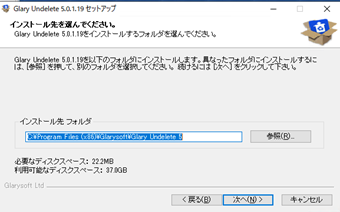
インストール先はデフォルトのままで大丈夫です。[次へ]を押しましょう。
![[インストール]をクリック](http://s3.ap-northeast-1.amazonaws.com/static.aprico-media.com/production/imgs/images/000/062/040/original.png?1603722606)
[インストール]をクリックするとGlary Undeleteがインストールされます。
デスクトップにショートカットを作成したくない場合は[Create a desktop icon]のチェックを外してからインストールしてください。
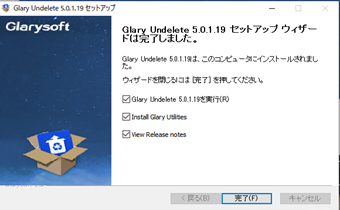
最後にこの画面が表示されたらインストールが完了です。
デフォルトでは[Install Glary Utilities]にチェックが入っているので、チェックを外してから終了しましょう。
日本語化方法
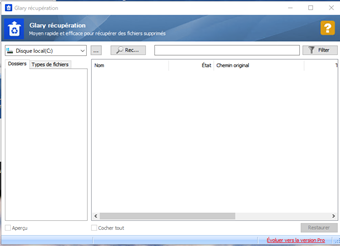
Glary Undeleteを起動するとこのような画面が表示されます。
![[?]->[Langues]->[日本語]を選択](http://s3.ap-northeast-1.amazonaws.com/static.aprico-media.com/production/imgs/images/000/062/043/original.png?1603722612)
デフォルトがフランス語表記になっているので、[?]->[Langues]->[日本語]を選択します。
設定変更後、Glary Undeleteを再起動すると日本語化されているはずです。公式サイトこそ英語ですが、Glary Undeleteは日本語版として使えるので最初に言語設定を変更しておきましょう。
Glary Undeleteの使い方
それではGlary Undeleteを使ってファイルを検索してリカバリーする方法を紹介します。
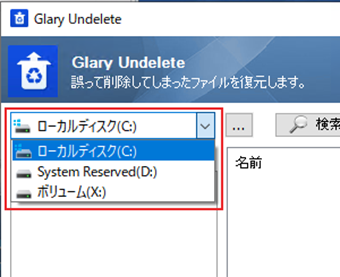
まずは検索対象のドライブ・パーティションを選択してください。
![[検索]をクリック→検索対象のドライブから削除されたファイルの一覧](http://s3.ap-northeast-1.amazonaws.com/static.aprico-media.com/production/imgs/images/000/062/045/original.png?1603722617)
次に[検索]をクリックすると検索対象のドライブから削除されたファイルが一覧表示されます。
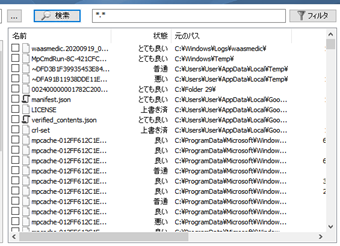
検索が完了するとファイル名やファイルの状態などが表示されます。
この中のうち状態が「とても良い」になっているファイルが復元できる可能性が高いファイルで普通以下のファイルは、ファイルの一部が上書きされて完全な状態では残っていないファイルとなっています。「上書き済み」のファイルは復元が事実上不可能です。
![ファイル名左端にあるチェックボックスにチェックを入れ、[復元]をクリック](http://s3.ap-northeast-1.amazonaws.com/static.aprico-media.com/production/imgs/images/000/062/047/original.png?1603722620)
表示されたファイルの中から指定したファイルのみ復元する場合は、ファイル名左端にあるチェックボックスにチェックを入れ、[復元]をクリックします。
復元先フォルダを選択する画面出てくるので、可能であれば復元元のドライブとは別のドライブのフォルダを選択してください。
これでファイルが復元されて、正常な状態(別ファイルで上書きされていない状態)で残っていたら完全に復元されます。
絞り込み検索
過去に削除された大量のファイルがリストアップされるため、そのままの状態で目的のファイルを見つけ出すのは非常に困難です。
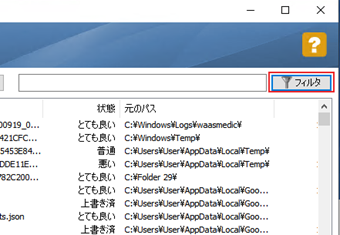
そういう時はフィルタ機能使いましょう。
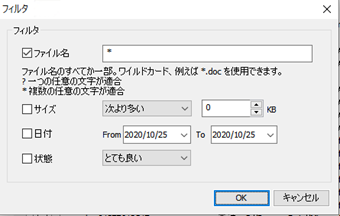
フィルタ設定画面を開くとファイル名・ファイルサイズ・作成日時・ファイルの状態で絞り込みを行えます。
ファイル名ワイルドカードを使うことができ、「*.txt」にすると拡張子がtxtのファイルのみ絞り込めます。逆に「sample.*」にした場合はファイル名がsampleの全ファイルを検索することが可能です。
絞り込み機能は頻繁に使用することになるので覚えておきましょう。