
Spybot Anti-Beaconとは?
Windows10はユーザー情報を匿名で収集しており、他のソフトウェアも必要に応じて使用状況などが匿名で収集されています。
基本的にはバージョンアップ時の機能追加や修正などの検討に利用されるものなので悪用されるわけではありませんが、有名なマイクロソフトといえど勝手に情報が送信されるのは嫌という方もいるでしょう。そういう方のためにWindows10から送信設定オフに切り替える項目が用意されているのですが、あらゆるデータの送信を停止させられるわけではありません。
そんな時に便利なのがSpybot Anti-Beaconというアンチトラッキング機能を搭載したプライバシー保護アプリです。
Spybot Anti-Beaconはスパイウェアの検出や駆除に特化したソフトウェア開発している企業がリリースしているソフトウェアで、Windows10の情報収集を含む様々なトラッキングをブロックすることができます。
とにかく匿名で収集される情報も含めて収集されたくない・プライバシー保護でできることは全てやっておきたいという方にオススメのソフトウェアです。
Spybot Anti-Beaconのインストール
Spybot Anti-Beaconはこちらからダウンロードできます。
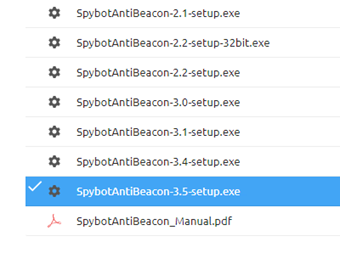
アクセスしたら「SpybotAntiBeacon-X.X-setup.exe」をクリックしてダウンロードしてください。
ダウンロードするバージョンの数字は一番大きいもの(最新バージョン)を選択することを勧めします。
ダウンロードしたインストーラーを起動しましょう。
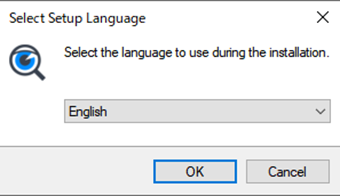
セットアップウィザードで使用する言語選択画面が表示されますが、日本語は選択できないので英語のまま進めましょう。
![ライセンス同意画面で[I accept the agreement]をクリック](http://s3.ap-northeast-1.amazonaws.com/static.aprico-media.com/production/imgs/images/000/061/120/original.png?1602073830)
ライセンス同意画面が表示されるので、[I accept the agreement]をクリックして先に進みます。
![[Next]をクリック](http://s3.ap-northeast-1.amazonaws.com/static.aprico-media.com/production/imgs/images/000/061/121/original.png?1602073831)
インストール先はそのまま変更せず[Next]を押します。
Cドライブが一杯でほかのドライブにインストールしたい場合など特別の事情がない限りは変更する必要はありません。
![[Create a desktop shortcut]のチェックを選択](http://s3.ap-northeast-1.amazonaws.com/static.aprico-media.com/production/imgs/images/000/061/122/original.png?1602073833)
インストールと同時にデスクトップにショートカットを作成したい場合は[Create a desktop shortcut]にチェックを入れておきましょう。
![[Install]をクリック](http://s3.ap-northeast-1.amazonaws.com/static.aprico-media.com/production/imgs/images/000/061/123/original.png?1602073835)
最後に[Install]を押したらSpybot Anti-Beaconがインストールされます。
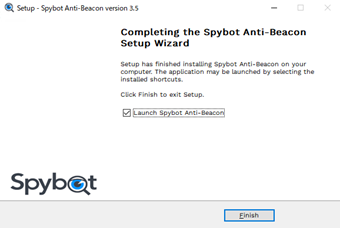
この画面が表示されたらインストール完了です。
日本語化は非推奨
Spybot Anti-Beaconは海外ソフトであり日本語に対応していませんが、有志の方が作成した日本語化パッチを導入することで日本語化することができます。
ですが公開されている日本語化パッチが対応しているSpybot Anti-Beaconのバージョンがかなり古く、3.1.6.0までしか対応していません。
強引に最新バージョンのSpybot Anti-Beaconにパッチを当てることもできますが、文字化けして使い物にならなくなってしまうため、日本語化はできないものと思って使うようにしてください。
Spybot Anti-Beaconの使い方
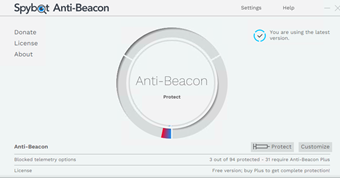
起動した直後はこのような画面になっています。
右下にある「3 out of 94 protected」ですが、これはトラッキングされている情報94個中3個保護されているという状態です。
つまり全然保護されていない状態ということになります。この状態で真中の大きな[Anti-Beacon]をクリックしてください。
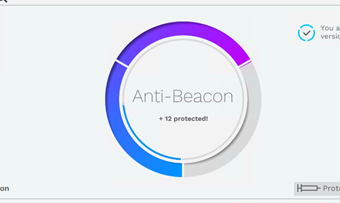
するとトラッキングブロックが開始され、ほぼ全てのトラッキングが無効化されて勝手に情報収集されないようになります。
一度設定した後は特に操作する必要はなく、パソコンを起動してつけている間は常に保護される状態になっています。
インストールと同時にスタートアップに登録されるようにもなっているため、パソコンを再起動しても自動的にSpybot Anti-Beaconが起動され、常にトラッキングがブロックされるようになります。
そのため2回目以降はトラッキングブロックの設定を変更することでもない限り操作する必要はありません。
カスタマイズ設定
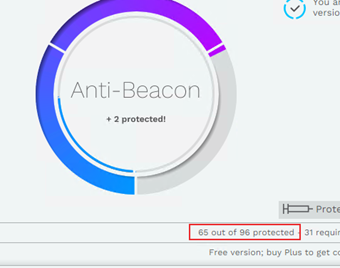
デフォルト設定ではトラッキングが全て防止されず、20~40個程度ブロックされないままになっているはずです。
これはトラッキングブロック対象をカスタマイズすることで、ブロック対象を増やすことができます。
![[Customize]をクリック](http://s3.ap-northeast-1.amazonaws.com/static.aprico-media.com/production/imgs/images/000/061/128/original.png?1602073846)
トラッキングブロック対象のカスタマイズは右下の[Customize]から行います。
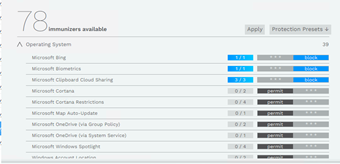
Spybot Anti-Beaconでブロック可能な項目が一覧表示されます。
この中の[block]と書かれている項目がトラッキングブロックの設定が有効化されている状態で、[permit]となっているのがトラッキングブロック対象に含まれていない項目になります。
これらの項目をblockに切り替えることで、トラッキングブロック対象を増やすことができます。blockへの切り替えは[permit]をクリックすると行えます。
![[Apply]をクリック](http://s3.ap-northeast-1.amazonaws.com/static.aprico-media.com/production/imgs/images/000/061/130/original.png?1602073850)
切り替え終わったら右下の[Apply]を押し忘れないようにしましょう。
[Apply]を押し忘れると設定が保存されず、再度カスタマイズ設定を開く必要が出てきます。するとブロック対象が増えてトラッキングされる情報がさらに少なくなります。
詳しくは後述しますが有料版Spybot Anti-Beaconでしかブロックできない項目をブロックしようとすると保存されていない設定がリセットされてしまうことがあるので注意してください。
あらゆるトラッキングを防止するには有料版が必要
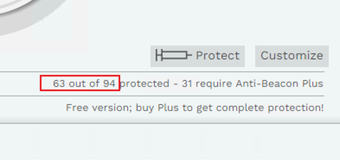
トラッキングのブロックを実行して気づいたと思いますが、トラッキングが防止された数とトラッキングされている数を何回見ても数値が合わないはずです。
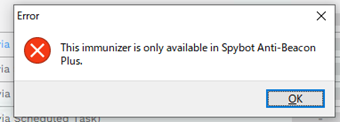
また、カスタマイズ設定からブロックの切り替えを行おうとしてもこのようなメッセージが表示されてしまうこともあるでしょう。
「Anti-Beacon Plus」とメッセージ内に含まれているように、ブロックされなかった残りの項目はSpybot Anti-Beacon有料版が必要ということになっています。
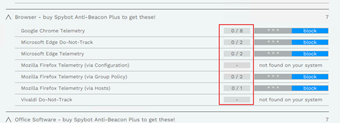
また、カスタマイズ設定上ではブロック対象として設定されていますが、ブロックした数を見てみると0個になっているように、Google ChromeやMicrosoft Edgeなどのブラウザが収集する情報も有料版でないとブロックできません。
本当にあらゆる情報のトラッキングをブロックするには無料版ではなく有料版の購入が必要なので注意してください。有料版さえ購入すれば先ほどブロックした方法(真ん中のボタンをワンクリック)で全てのトラッキングを防止できます。
ですが無料版でもSpybot Anti-Beaconなしと比べると多くのテレメトリをブロックできるので、有料版は手が出ないという方でもSpybot Anti-Beaconを導入しておく価値はあるでしょう。