
FenrirFSとは?
FenrirFSは無料で利用できるファイラーソフトです。
ファイル管理ソフトと言ってもファイルマネージャーではなく、ファイルごとにラベルを設定して分類分けできるソフトウェアです。そのため、異なるフォルダにあるファイルでもラベルを設定することでフォルダに依存しない分類分けを行えます。
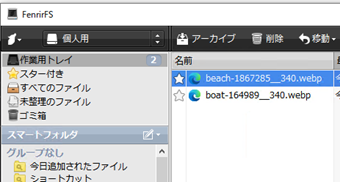
初めはファイルが何も登録されていない仕様であり、ファイルマネージャーによくあるフォルダツリーもないため、必要なファイルのみを登録して表示させることも可能です。
FenrirFSのインストール方法
まずはFenrirFSをダウンロードしましょう。
![FenrirFS公式サイトの[FenrirFS 2.6.4をダウンロード]をクリック](http://s3.ap-northeast-1.amazonaws.com/static.aprico-media.com/production/imgs/images/000/058/356/original.png?1597007592)
公式サイトにアクセスしたら[FenrirFS 2.6.4をダウンロード]をクリックします。
![[安全にダウンロードできません]の表示](http://s3.ap-northeast-1.amazonaws.com/static.aprico-media.com/production/imgs/images/000/058/357/original.png?1597007593)
Google Chromeでダウンロードしようとすると[安全にダウンロードできません]と表示されますが問題ありません。
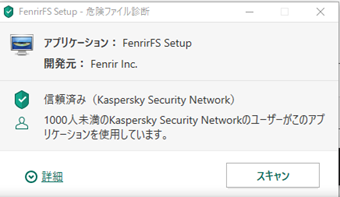
実際にセキュリティソフトでスキャンをかけてもウィルスは検知されず、ホワイトリストに登録されているソフトウェアですので安心してください。ダウンロードしたら起動します。
![使用許諾契約書の同意画面で[同意する]をクリック](http://s3.ap-northeast-1.amazonaws.com/static.aprico-media.com/production/imgs/images/000/058/359/original.png?1597007596)
使用許諾契約書の同意画面が表示されるので[同意する]をクリックして次に進みます。
![セットアップの種類は[標準インストール]を選択する](http://s3.ap-northeast-1.amazonaws.com/static.aprico-media.com/production/imgs/images/000/058/360/original.png?1597007598)
セットアップの種類は[標準インストール]を選択してください。
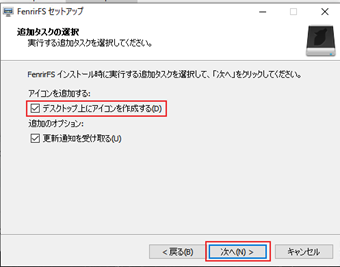
デスクトップにショートカットアイコンを作成したくない場合は[デスクトップ上にアイコンを作成する]のチェックを外しておいてください。
![[インストール]をクリック](http://s3.ap-northeast-1.amazonaws.com/static.aprico-media.com/production/imgs/images/000/058/362/original.png?1597007601)
最後に[インストール]をクリックしたらFenrirFSがインストールされます。
以上でインストール完了です。[完了]を押してセットアップウィザードを終了しましょう。
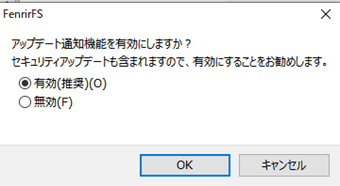
初めて起動するとアップデート通知機能に関する案内が表示されますが、何か理由がない限りは有効化しておいてください。
FenrirFSの使い方
ここからはFenrirFSの使い方を紹介していきます。
ファイルの登録
ファイルの登録は簡単で、エクスプローラーやデスクトップからファイルを直接ドラッグ&ドロップもしくはコピーペーストすることで、作業用トレイに登録できます。
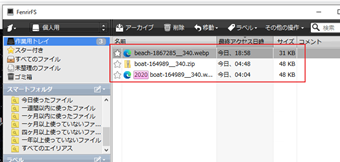
こちらに登録されたファイルはFenrirFSで管理できるようになります。
また、FenrirFSに登録されたファイルをエクスプローラーやデスクトップにドラッグ&ドロップすることでコピーすることも可能ですので、一旦作業用トレイに登録した後、複数フォルダにコピー・振り分けるといった使い方をする際に便利です。
ラベルをつける
FenrirFSを使う上で絶対に知っておきたいのがラベル機能です。
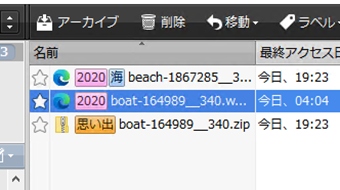
ラベルを登録することでファイルを分類分けすることができ、目的に合わせてラベルでファイルを振り分けることができます。
ラベルの付け方は簡単で、右クリックした際に表示されるメニュー一番上の[ラベルを付ける]で登録することができます。
![[]で囲んでファイル名を編集する](http://s3.ap-northeast-1.amazonaws.com/static.aprico-media.com/production/imgs/images/000/058/366/original.png?1597007612)
ただのファイル名編集ではありますが [] で囲われたテキストがラベルとして認識されます。
ラベルは二つ以上登録することができるので、必要なラベルを必要なだけ登録するようにしましょう。
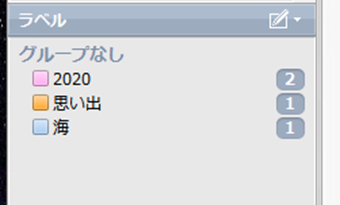
ラベルを使って分類分けを行うと、左下のラベル枠に登録済みラベルが一覧表示されます。
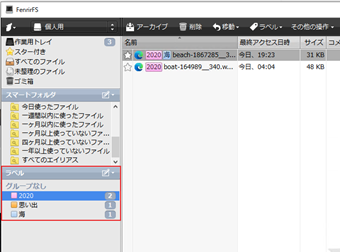
こちらのラベルをクリックすると、選択したラベルが登録されているファイルのみ表示されます。
FenrirFSで一番おすすめの機能ですので、必ず覚えておいてください。
スマートフォルダ
便利な使い方の一つとしてスマートフォルダを活用する方法あります。
スマートフォルダとは、自動的にファイルが分類される特殊なフォルダで、画像はピクチャフォルダ・動画ファイルはビデオフォルダなどに自動的に振り分けられます。
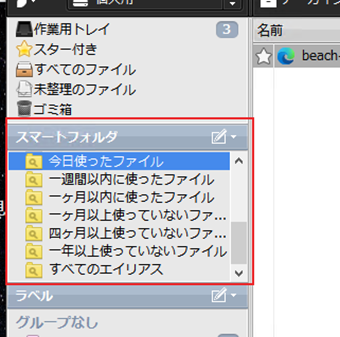
また、今日使用したファイルや1年以上触っていない・放置しているファイルのみ表示することも可能です。
頻繁に使用する機能ではないですが、定期的に削除を伴うファイル整理を行う際に役立ちます。