DiskDiggerとは?
DiskDiggerとは、うっかりHDDやUSBメモリー・SDカードから削除してしまったファイルを復元することができるファイル復元ソフトで、最強のソフトとも言われています。
ハードディスクやSDカードに保存されているファイルを削除しても完全には削除されておらず、ファイルにアクセスするための情報だけが削除されているだけであるため、その情報さえ検出できればデータ復旧できる可能性があります。
その削除されたアクセス情報を検出をしてくれるのがDiskDiggerです。空にしたゴミ箱を復元できるのはもちろんのこと、削除されたファイルだけでなく、破損してエクスプローラーから消えてしまったファイルの復元も可能です。
DiskDiggerのダウンロード方法
DiskDiggerは公式サイトからダウンロード可能です。
![ダウンロードページにアクセスし、[Download]をクリック](http://s3.ap-northeast-1.amazonaws.com/static.aprico-media.com/production/imgs/images/000/056/134/original.png?1592463604)
ダウンロードページにアクセスしたら[Download]をクリックしてインストーラーをダウンロードします。
ダウンロードしたzipファイルを解凍し、展開された"DiskDigger.exe"を起動します。
![利用規約に[同意する]をクリック](http://s3.ap-northeast-1.amazonaws.com/static.aprico-media.com/production/imgs/images/000/056/135/original.png?1592463606)
起動したら利用規約が表示されるので[同意する]をクリックしましょう。
DiskDiggerはインストール不要のポータブルソフトであるため、これでDiskDiggerが使えるようになります
DiskDiggerの使い方
ここからはDiskDiggerでファイルを復元する方法などの使い方を解説します。
削除したファイルをスキャン・復元する
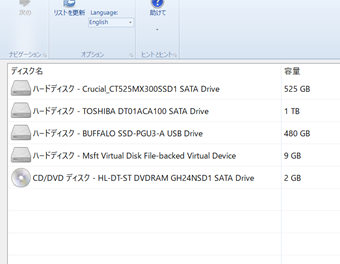
DiskDiggerを起動して数秒待つと、接続されているディスクドライブが一覧表示されます。
この中から削除したファイルを探したいドライブをダブルクリックします。
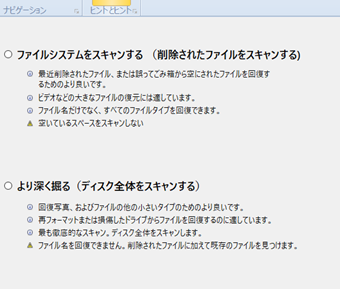
ダブルクリックすると削除されたファイルのみをスキャンするか、ディスク全体をスキャンするか選びます。
「ディスク全体をスキャンする」はかなり時間がかかるので、最初は「ファイルシステムをスキャンする」でスキャンし、見つからなかったら「ディスク全体をスキャンする」という手順をおすすめします。
![[次の]をクリック](http://s3.ap-northeast-1.amazonaws.com/static.aprico-media.com/production/imgs/images/000/056/138/original.png?1592463614)
どちらかを選択したら[次の]をクリックします。
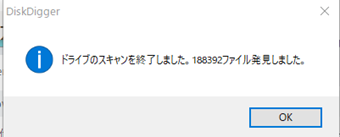
すると自動的にスキャンが始まり、スキャンが完了するとこのようなメッセージが表示されます。
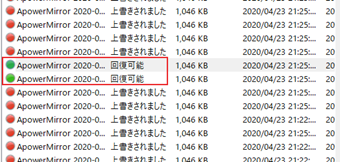
これまで削除したたくさんのファイルが表示されますが、この中で完全復旧できるのは状態が「回復可能」となっているファイルです。
「回復可能」になっていたら破損ファイルを修復することもできます。
「上書きされました」と書かれているファイルは、ファイルの復元にあたって重要な箇所が別データよって上書きされており、DiskDiggerを使っても復元することができないファイルとなります。
そういったファイルは元データが残っていないので他のリカバリーソフトを使っても復元することができません。
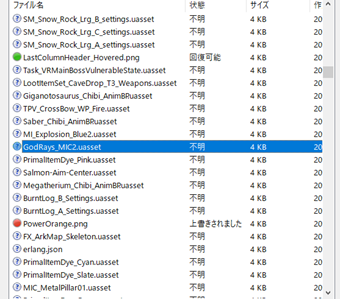
ちなみに、削除したファイルの一覧を見ていると「不明」がありますが、「不明」となっているファイルの殆どは画像などメジャーな形式ではないマイナーな形式(アンインストールしたソフトウェア固有のシステムファイルなど)であることが多いです。
![復元したいファイルを見つけたら、[選択されたファイルを保存]をクリック](http://s3.ap-northeast-1.amazonaws.com/static.aprico-media.com/production/imgs/images/000/056/142/original.png?1592463621)
復元したいファイルを見つけたら、[選択されたファイルを保存]をクリックします。
クリックしたら保存先を指定されるので、可能な限りスキャンしたドライブとは別のドライブに保存するようにしてください。
特に状態が「上書きされました」となっているファイルは同じドライブに復元するとシステム上のトラブルが発生してしまう可能性があるので、状態が「回復可能」になっているファイル以外は必ず別ドライブに保存するようにしましょう。
![ライセンスキーの入力画面で[続行登録なし]をクリック](http://s3.ap-northeast-1.amazonaws.com/static.aprico-media.com/production/imgs/images/000/056/143/original.png?1592463623)
すると突然ライセンスキーの入力を求められますが、5秒待つと押せるようになる[続行登録なし]をクリックするとライセンスキーの入力なしでファイルを復元できます。
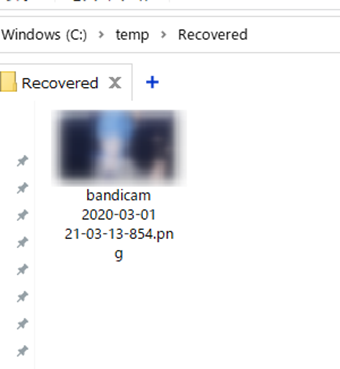
復元に成功すると選択したフォルダにRecoverフォルダが作られ、その中に選択したファイルが復元されます。
サムネイルのプレビューを表示
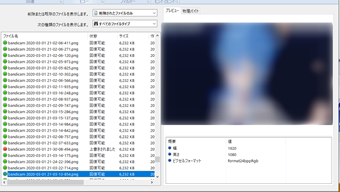
リストアップされたファイルのうち回復可能な画像ファイルだった場合、自動的にプレビュー表示してくれます。
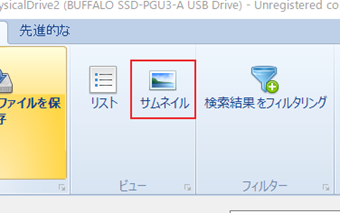
もし初めからサムネイルをプレビューしたい場合は、メニューの「サムネイル」をクリックしましょう。
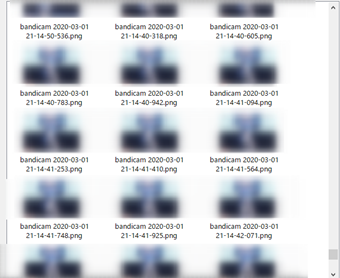
このようにプレビュー表示されます。
ファイルの絞り込み
スキャン直後だとアンインストールしたソフトウェアのファイルも全て表示されるため、目的のファイルを探すの大変です。
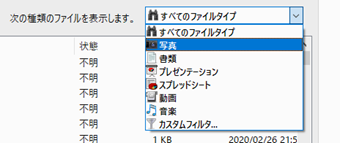
表示するファイルの種類を絞り込みたい場合は、「次の種類のファイルを表示します」から目的のファイルの種類を選択しましょう。
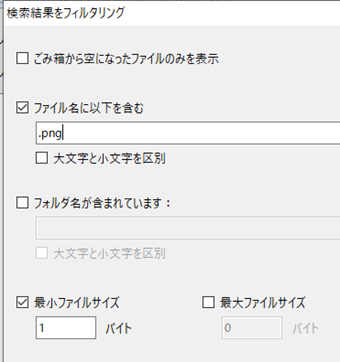
画像ファイルのみ検索する場合、「写真」を選んでも何故か表示されないことがあるため、「カスタムフィルタ」を選択し、[ファイル名に以下を含む]に".png"などの拡張子を指定して検索することをお勧めします。
これで目的の画像を見つけ出せます。