
MusicBeeとは?

MusicBee(ミュージックビー)とは、パソコンに保存してあるあらゆる音楽を管理することができる音楽管理ソフトです。
iTunesから音楽管理機能以外をすべて取っ払ったような作りになっており、アルバム単位で管理・プレイリストの作成など様々なことを行えます。
対応しているオーディオ形式は「MP3 ・AAC・M4A・MPC ・OGG・FLAC・ALAC・APE・Opus・TAK ・WavPack・WMA・WAV・MIDI・MOD・UMX・XM、CDDA」の18種類であり、事実上ほぼすべての音楽を再生することが可能です。
また、ハイレゾ音源にも対応しているため、購入したハイレゾ音源もそのままの音質で再生することができます。
MusicBeeのインストール方法
それでは早速、MusicBeeをインストールしていきましょう。
MusicBeeは公式サイトからダウンロードすることができます。
![オレンジ色のボタン[Download Now]をクリック](http://s3.ap-northeast-1.amazonaws.com/static.aprico-media.com/production/imgs/images/000/056/103/original.png?1592463476)
公式サイトにアクセスしたらオレンジ色のボタン[Download Now]をクリックします。
![「Installer Edition」の[GET MUSICBEE INSTALLER]をクリック](http://s3.ap-northeast-1.amazonaws.com/static.aprico-media.com/production/imgs/images/000/056/104/original.png?1592463478)
「Installer Edition」の[GET MUSICBEE INSTALLER]をクリックします。するとインストーラーのダウンロードが始まります。ダウンロードできない場合は[MIRROR 1]からダウンロードするようにしてください。
インストールしないポータブルバージョンなどがありますが、今回は64bit版インストールバージョンのMusicBeeで解説を進めていきます。
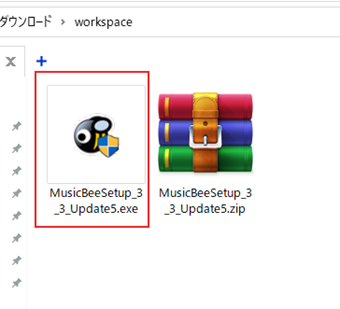
ダウンロードしたzipファイルを解凍したら展開されるインストーラーを起動します。
![セットアップウィザードの[Next]をクリック](http://s3.ap-northeast-1.amazonaws.com/static.aprico-media.com/production/imgs/images/000/056/106/original.png?1592463482)
インストーラを起動したらセットアップウィザードが始まるので[Next]を押して次に進みます。
![利用規約の[I Agree]をクリック](http://s3.ap-northeast-1.amazonaws.com/static.aprico-media.com/production/imgs/images/000/056/107/original.png?1592463483)
利用規約が表示されるので、[I Agree]を押して利用規約に同意し次に進みます。
![[Install]をクリック](http://s3.ap-northeast-1.amazonaws.com/static.aprico-media.com/production/imgs/images/000/056/108/original.png?1592463485)
基本的にインストール先を変更する必要ありません。必要な方だけ変更するようにしましょう。[Install]を押したらMusicBeeがインストールされます。
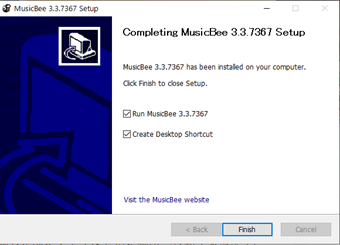
この画面が表示されたらインストール完了です。
デスクトップにショートカットを作成したくない場合は[Create Desktop Shortcut]のチェックを外した上で[Finish]ボタンを押すようにしましょう。
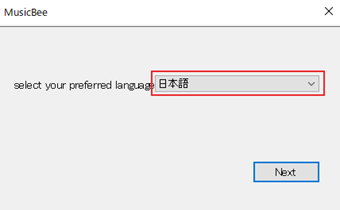
MusicBeeを初めて起動すると言語選択画面が表示されます。
デフォルトでは英語(English)になっていますので、[日本語]に切り替えて[Next]を押すようにしてください。
これでインストール完了です。
MusicBeeの使い方・設定方法
ここからはMusicBeeの使い方や各種設定を解説していきます。
音楽ファイルのスキャン(初回のみ)
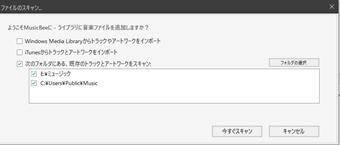
初めてMusicBeeを起動すると自動的にファイルのスキャン画面が表示されます。
デフォルトではCドライブに自動生成されるMusicフォルダとMusicライブラリがスキャン対象ですので、音楽ファイルを別のフォルダに保存している場合は[フォルダの選択]からスキャン対象のフォルダを追加しましょう。
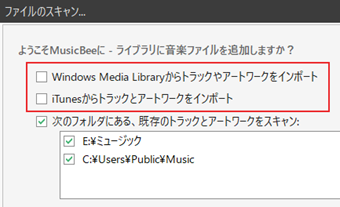
Windows Media Library・iTunesをそれぞれ使っている場合は各種スキャン項目にチェックを入れておくことで、それぞれで管理している音楽もまとめてスキャンできます。
スキャン設定をしたら[今すぐスキャン]をクリックします。
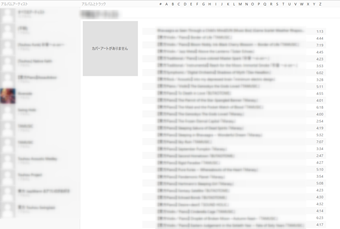
スキャンが完了すると、MusicBeeに取り込みおえた音楽がトラックリストに追加されます。アルバム名が設定されていた場合はアルバム単位で振り分けてくれます。
音楽ファイルのスキャン(初回以外)
初回起動の場合は自動的に音楽ファイルスキャンウィンドウが立ち上がりますが、2回目以降は自動的に立ち上がりません。
![MusicBee」をクリックして[ファイル]->[フォルダをスキャン]をクリック](http://s3.ap-northeast-1.amazonaws.com/static.aprico-media.com/production/imgs/images/000/056/114/original.png?1592463499)
自分の好きなタイミングで音楽ファイルの再スキャンを行いたい場合は、上部ウィンドウタイトル「MusicBee」をクリックして[ファイル]->[フォルダをスキャン]をクリックします。
Insertキーを押すだけでもスキャンウィンドウを開けます。
![スキャン対象のフォルダを追加して[進む]をクリック](http://s3.ap-northeast-1.amazonaws.com/static.aprico-media.com/production/imgs/images/000/056/115/original.png?1592463501)
あとは初めて音楽ファイルをスキャンした時とほとんど同じです。スキャン対象のフォルダを追加して[進む]をクリックします。
これで未追加の音楽ファイルが見つかった場合はMusicBeeに追加されます。
音楽ファイルを整理する
MusicBeeに追加した音楽ファイル・フォルダ整理を自動的に行うこともできます。
![上部[MusicBee]をクリックし、[編集]->[設定]をクリック](http://s3.ap-northeast-1.amazonaws.com/static.aprico-media.com/production/imgs/images/000/056/116/original.png?1592463505)
音楽ファイルを整理したい場合は、上部[MusicBee]をクリックし、[編集]->[設定]をクリックします。
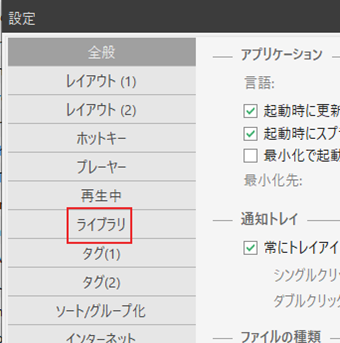
設定タブを「ライブラリ」に切り替えます。
![[メディアファイルを自動的に整理]にチェックを入れる](http://s3.ap-northeast-1.amazonaws.com/static.aprico-media.com/production/imgs/images/000/056/118/original.png?1592463508)
[メディアファイルを自動的に整理]にチェックを入れます。
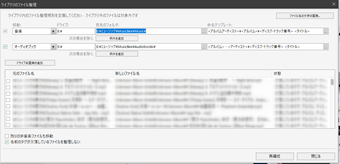
チェックを入れるとフォルダ整理の設定画面が開かれます。
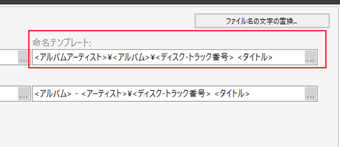
重要なのは「命名テンプレート」です。こちらの「…」をクリックしてください。
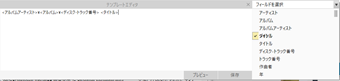
テンプレートエディタが開かれるので、フォルダ・ファイル名の命名規則を設定します。
「¥」がフォルダ名の区切りで、一番最後の項目がファイル名になります。
例えば「<アーティスト名>¥<タイトル>」とした場合は、各アーティストごとにフォルダ分けされ、設定されているタイトルがファイル名になります。
最後に[再編成]ボタンを押すことで、自動的に「宛先のフォルダ」にフォルダ分けしてくれますが、ファイルコピーではなく移動であり、元あった場所からはなくなるため、宛先のフォルダを間違えないようにしましょう。
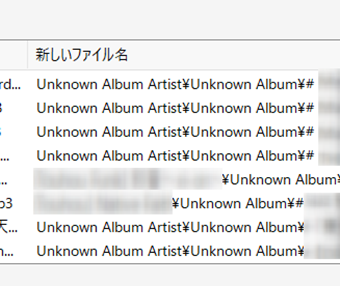
ただし、アルバムアーティスト名やアルバム名で振り分けを行う場合、それぞれ未設定のものは「Unknown Album Artist・Unknown Album」という名前に置き換えられてしまうので注意しましょう。
音楽ファイルが数百以上に渡ると管理が大変になってきてしまいますので、音楽ファイルのフォルダ分けを毎回するのが面倒という方は自動整理機能を使うのがおすすめです。
音楽ファイルのアーティスト画像を変更を変更する
音楽ファイルにはアーティスト写真などのジャケットを設定できますが、このジャケットをMusicBeeから設定することも可能です。
![アーティスト画像を変更したい音楽を右クリックし、[編集]をクリック](http://s3.ap-northeast-1.amazonaws.com/static.aprico-media.com/production/imgs/images/000/056/123/original.png?1592463518)
まずはアーティスト画像を変更したい音楽を右クリックし、[編集]をクリックします。
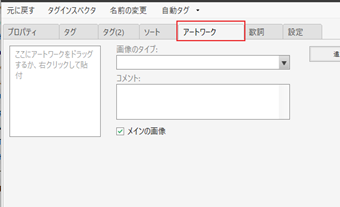
「アートワーク」タブに切り替えます。
![アートワークタブ右上の[追加]を押し、変更したい画像を選択](http://s3.ap-northeast-1.amazonaws.com/static.aprico-media.com/production/imgs/images/000/056/125/original.png?1592463521)
アートワークタブ右上の[追加]を押し、変更したい画像を選択します。
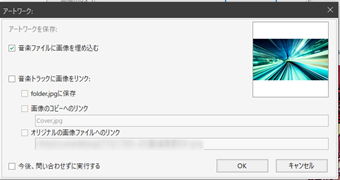
アートワークの設定方法が表示されますが、ほかのパソコン・スマホにもコピーして再生する可能性がある場合は[音楽ファイルに画像を埋め込む]にしておきましょう。
「音楽トラックに画像をリンク」だと、画像ファイルを移動させたり、ほかのデバイスで再生するときに画像が表示されません。
最後に[保存]を押したらアーティスト画像を設定することができます。
スキンを変更する
MusicBeeはスキンのカスタマイズにも対応しており、初めから様々なスキンが用意されています。
![上部メニューから[表示]->[スキン]で変更したいスキンをクリック](http://s3.ap-northeast-1.amazonaws.com/static.aprico-media.com/production/imgs/images/000/056/127/original.png?1592463525)
スキンを変更したい場合は上部メニューから[表示]->[スキン]で変更したいスキンをクリックします。
変更するスキンを選択するとMusicBeeが自動的に再起動されます。
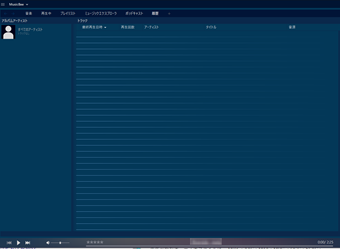
再起動されたMusicBeeを確認すると選択したスキンに切り替わっていることが確認できます。
スマホから操作する
MusicBeeはMusicBee Remoteというアプリをスマートフォンにインストールすることで、スマホをリモコンとして使えるようになります。
ただし、パソコン側のMusicBeeにもリモート操作に対応させるためのプラグイン「MusicBee Remote Plugin」を導入する必要があります。
MusicBee Remote Pluginは下記サイトから入手可能です。
![MusicBee Remoteダウンロードページにアクセスし[Download]をクリック](http://s3.ap-northeast-1.amazonaws.com/static.aprico-media.com/production/imgs/images/000/056/129/original.png?1592463532)
ダウンロードページにアクセスしたら[Download]をクリックしてプラグインをダウンロードします。
プラグインをダウンロードしたら起動します。
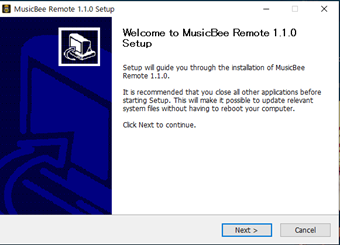
プラグインはインストーラ形式であり、案内に従って次に進めていくとプラグインがインストールされます。
![MusicBeeを再起動し、メニューの[ツール]->[MusicBee Remote]の項目を確認する](http://s3.ap-northeast-1.amazonaws.com/static.aprico-media.com/production/imgs/images/000/056/131/original.png?1592463535)
MusicBeeを再起動し、メニューの[ツール]->[MusicBee Remote]の項目があればプラグインのインストールに成功しています。
特別なにか設定しないといけない項目もありません。
これでパソコン側の準備ができました。次はスマホにMusicBee Remoteをインストールしましょう。
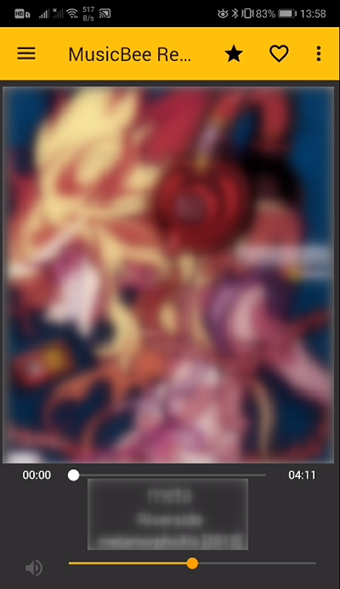
MusicBee Remoteを起動したらパソコン側のMusicBeeに追加しているトラックリストが表示されるはずです。
あとは再生ボタンを押したりするとパソコン側のMusicBeeを遠隔で操作することができます。