
Windowsのパソコンで背景を白くしたい
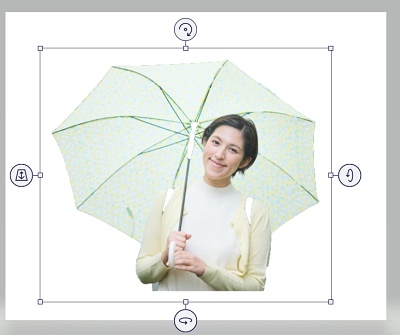
Windowsのパソコンで、背景を白くしたいと思ったことはありませんか?画像例のように、特定の画像から人物やパーツを抜き出して透過素材にしたいケースもありますよね。この記事では、Windowsのパソコンで背景を白くする方法をご紹介していきます。
Windowsのパソコンで背景を白くする方法

それでは、Windowsのパソコンで背景を白くする(透過する)方法を説明していきます。Windowsで画像の背景を白くして透過するには、「ペイント3D」アプリを使用します。Windows10のパソコンであればデフォルトでペイント3Dがインストールされていますが、Windows11のパソコンではデフォルトアプリではないので導入を行いましょう。
Windows11でペイント3Dアプリを導入するには下記リンク先のペイント3D紹介ページからMicrosoft Storeアプリを起動してインストールを行うか、直接Microsoft Storeアプリで「ペイント3D」を検索してインストールするかの二通りになります。
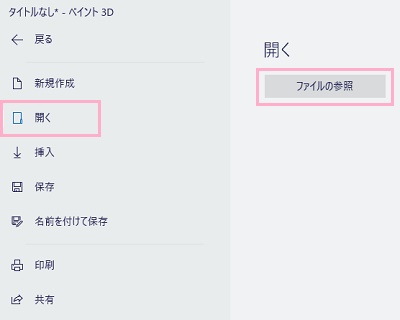
ペイント3Dのインストールが完了したら、早速起動しましょう。初回起動時は「ようこそ」画面が表示されるので、「開く」から背景を白くする画像を選択します。ようこそ画面が表示されない場合はウィンドウ左上の「メニュー」をクリックして開き、「開く」→「ファイルの参照」から背景を白くする画像を選択しましょう。

これで、画像を読み込ませることができます。
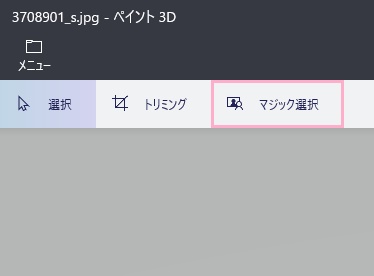
画像を読み込んだら、ウィンドウ上部の「マジック選択」をクリックしましょう。
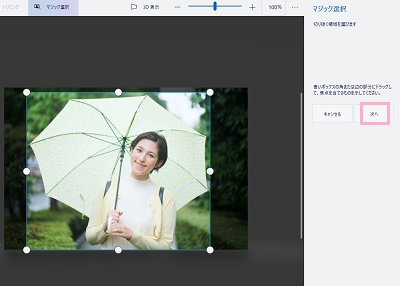
画像の上下左右と四隅にハンドルが表示されるので、ハンドルをドラッグして切り抜きたい対象に範囲を合わせるようにします。範囲選択が完了したら、「次へ」をクリックしましょう。
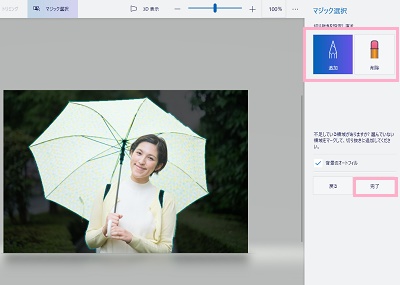
続いて、切り抜き対象の補正を行います。背景が切り抜けずくっついてしまっている場合はマジック選択メニューの「削除」をクリックしてから、対象の部分をドラッグして囲みましょう。逆に切り抜き対象の一部が背景化してしまっている場合は、「追加」をクリックしてからドラッグして囲むことで切り抜き対象に追加することができます。補正ができたら、「完了」をクリックしましょう。
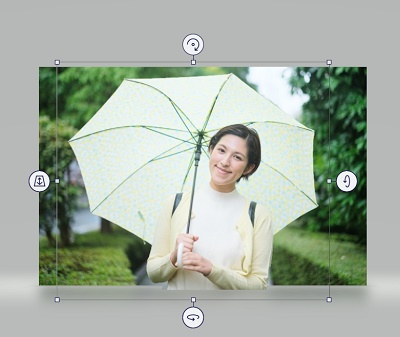
これで、画像の切り抜きが完了しました。ただしこのままでは背景を白くする(透過させる)ことはできません。切り抜いた部分が選択されている状態で「Ctrlキー+Cキー」の同時押しでクリップボードにコピーするか、「Ctrlキー+Xキー」の同時押しで切り取りましょう。
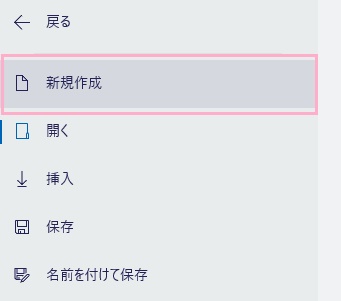
コピーor切り抜き操作を行ったら、ウィンドウ左上のメニューをクリックして開き「新規作成」をクリックします。画像の保存について問われますが、「いいえ」をクリックして編集を行う前の状態のまま残しておくことをおすすめします。
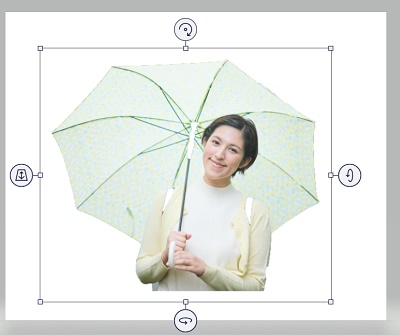
新規のキャンパスが表示されたら、「Ctrlキー+Vキー」の同時押しで切り抜いた画像を貼り付けましょう。
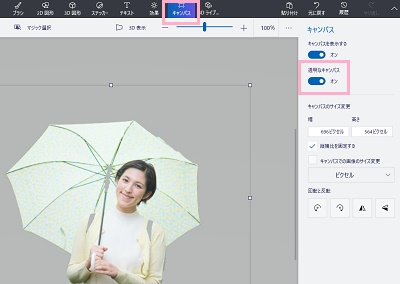
切り抜いた画像を貼り付けたら、ウィンドウ上部の「キャンパス」をクリックします。ウィンドウ右側にキャンパスメニューが表示されるので、「透明なキャンパス」のボタンをクリックして有効にしましょう。これで、画像を透過させることができますよ。
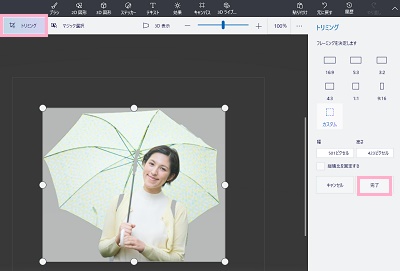
画像の透過を行ったら、ウィンドウ左上の「トリミング」をクリックして画像のトリミングを行います。画像の上下左右と四隅に表示されたハンドルをドラッグして、トリミング範囲を指定したら「完了」をクリックすることでトリミングが行われます。
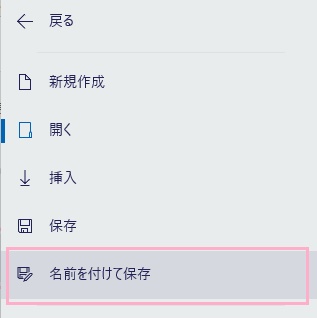
あとはウィンドウ左上の「メニュー」をクリックして開き、「名前を付けて保存」→「画像」からファイルの保存を行います。保存時にファイルの種類が「PNG(画像)」になっていることを確認してから「保存」をクリックして保存すれば完了です。これで、画像の背景を白くする(透過する)ことができますよ。