
「├」や「└」をキーボードで探しても、それらしいキーが見当たらず手が止まったことはありませんか?フォルダ構成や分類の階層を資料に書くときに使う記号ですが、Windowsなら「けいせん」と入力して変換すると出せますよ。
「├」や「└」のような記号を入力する方法
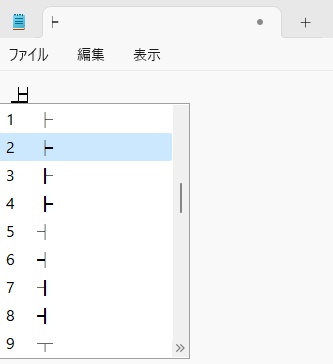
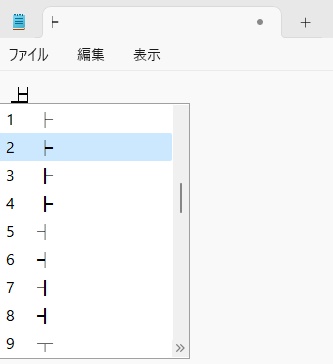
「├」や「└」は罫線の仲間の記号なので、「けいせん」で変換すると候補に出ます。Windows 11のメモ帳で開いた候補の一覧では、1〜4番が太さの違う「├」、5〜8番が「┤」で、9番に「┬」が出てきました。目当ての形が見つからないときは、スペースキーで候補を送っていきます。
Wordで文字コードから出す方法
「ショートカットで出したい」という場合は、Wordの文字コード変換が近い方法です。「2514」と打ってそのままAlt+Xを押すと、「└」に変わります。「├」は251C、「┌」は250C、「┐」は2510、「┘」は2518です。
英数字のすぐあとに続けて打つと、前の文字まで一緒に変換されてしまうことがあります。そのため、「U+2514」のように頭に「U+」を付けておくと確実です。PowerPointのように、この変換に対応していないOfficeソフトもあります。
IMEパッドの手書きで出す方法
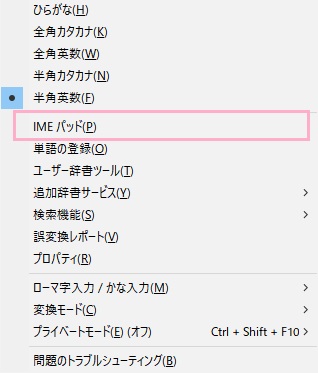
Microsoft IMEなら、「IMEパッド」から手書きで入力することもできます。デスクトップ画面右下のタスクトレイにあるIMEアイコンを右クリックしてメニューを開き、「IMEパッド」をクリックします。
※画像は旧バージョンのメニューですが、最新バージョンでも「IMEパッド」項目が用意されています。
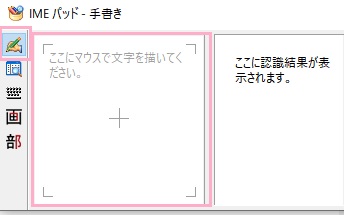
「IMEパッド」ダイアログボックスが表示されたら、左側メニューの「手書き」ボタンをクリックします。右側の「ここにマウスで文字を書いてください。」と表示されているパッド部分に、マウスカーソルで「├」や「└」の形を書きましょう。
認識結果に出た記号をクリックすると、そのまま挿入できます。
Wordの「記号と特殊文字」から入れる方法
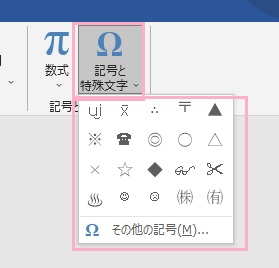
Microsoft WordなどのOfficeソフトでは、専用のダイアログボックスから挿入できます。ウィンドウ上部の「挿入」タブをクリックしてリボンメニューを開き、「記号と特殊文字」項目の「記号と特殊文字」ボタンをクリックして「その他の記号」をクリックしましょう。
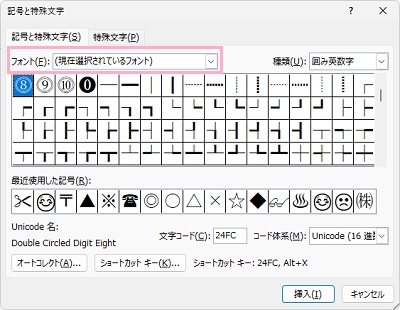
「記号と特殊文字」のダイアログボックスで「フォント」のプルダウンメニューから「(現在選択されているフォント)」を選ぶと、記号と特殊文字の一覧が表示されます。使いたい「├」や「└」をクリックすると挿入されます。
コピーして貼りたいときは?
Alt+Xの変換はWordの機能なので、メモ帳やブラウザの入力欄では使えません。Macやスマートフォンで入れたいときも、貼る場所を選ばないのはコピーです。太い線の「┗」「┣」や、角になる「┌」「┐」「┘」も、タップするだけでコピーできるようにまとめました。