
コマンドプロンプトのログをファイル出力して保存したい
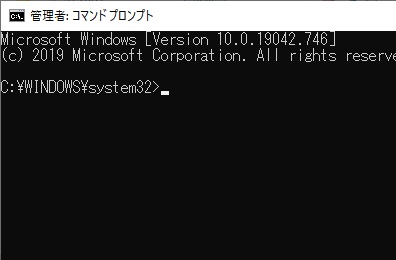
Windowsのコマンドプロンプトで実行したコマンドや結果を、履歴としてファイルに出力して保存したいと思ったことはありませんか?コマンドプロンプトのログを保存するには、手動入力でコピペを行うかコマンドでファイル出力するかの二通りが挙げられます。この記事では、コマンドプロンプトのログをファイル出力して保存する方法をご紹介していきます。
コマンドプロンプトのログをファイル出力して保存する方法
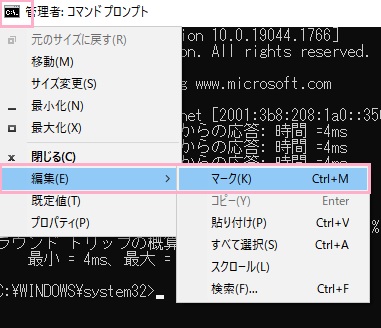
それでは、コマンドプロンプトのログをファイル出力して保存する方法を説明します。まずは、ログを手動でコピーして保存する方法を説明します。コマンドプロンプトウィンドウ左上のアイコンをクリックしてメニューを開き、「編集」→「マーク」をクリックしましょう。
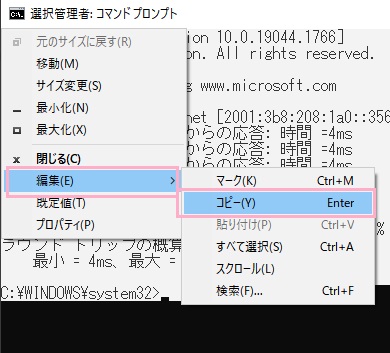
コマンドプロンプト内の文字列が範囲選択できるようになるので、ドラッグで範囲選択してから再度アイコンをクリックしてメニューの「編集」→「コピー」をクリックしてログをクリップボードにコピーにしましょう。あとはテキストエディタを起動して、「Ctrlキー+Vキー」でログを貼り付けてテキストファイルとして保存すればOKです。
ちなみにWindows10のコマンドプロンプトの場合は上記操作を行わなくても、「Ctrlキー+Aキー」ですべて選択・「Ctrlキー+Cキー」でクリップボードにコピーすることができます。あとはテキストエディタで「Ctrlキー+Vキー」による貼り付け操作を行えば、ログをテキストファイルとして保存することができますよ。
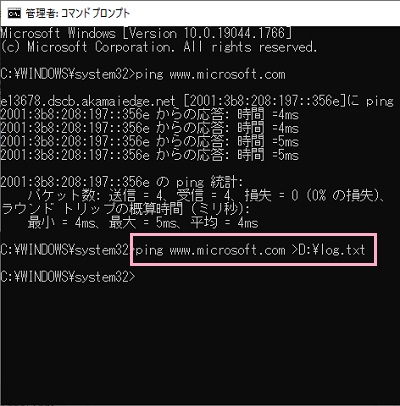
実行したコマンドをそのままテキストファイルに出力して保存したい場合は、コマンドの後ろに「>D:\log.txt」のように保存先フォルダパスとファイル名を入力してEnterキーを押すことで、実行結果がそのままテキストファイルに出力して保存されますよ。既存ファイルに実行履歴を追記したい場合は、「>>D:\log.txt」のように>を追加すればOKです。
Windowsのコマンドプロンプトでは、標準出力とファイルに書き出すことのできる「tee」コマンドは通常では使用できません。teeコマンドを使用したい場合は、「Bash on Ubuntu on Windows」を導入してみましょう。導入することで、パイプ出力からteeコマンドを使用して出力と書き出しを行うこともできるようになりますよ。下記リンク先の記事にて、Bash on Ubuntu on Windowsの導入方法をご紹介していますので、興味のある方はぜひご覧ください。