

WindowsのIMEを再起動したいと思ったことはありませんか?IMEの動作がおかしい場合は、再起動を行いましょう。この記事では、WindowsでIMEを再起動するやり方についてご紹介していきます。
WindowsでIMEを再起動する方法
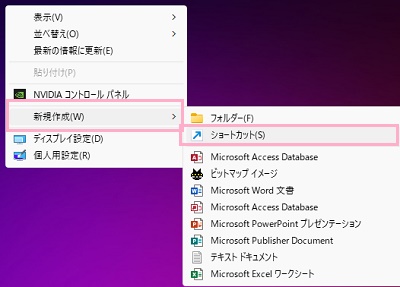
それでは、WindowsでIMEを再起動する方法を説明します。まずは、ショートカットを登録してIMEを再起動する方法から説明します。デスクトップ画面の何もないところで右クリックしてメニューの「新規作成」→「ショートカット」をクリックしましょう。
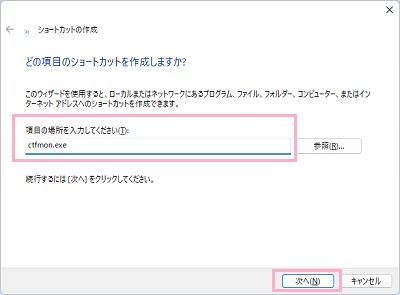
「ショートカットの作成」ウィンドウが表示されるので、入力欄に「ctfmon.exe」と入力して「次へ」をクリックしましょう。
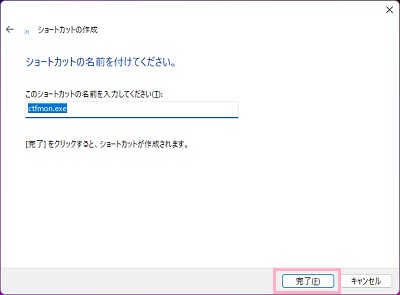
続いて「完了」をクリックすることで、ショートカットが作成されますよ。
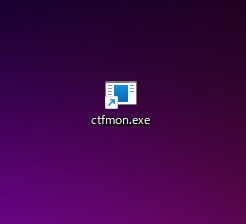
デスクトップ画面に作成されたこのショートカットを実行することで、IMEが再起動されます。
PowerShellから再起動する方法
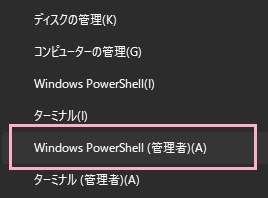
Windows PowerShellからも、IMEを再起動することができます。デスクトップ画面下部のタスクバーのスタートボタンを右クリックしてメニューを開き、「Windows PowerShell(管理者)」をクリックしましょう。
PowerShellが管理者権限で起動するので、「ps -Name "ctfmon" | %{taskkill /pid $_.ID; ctfmon.exe}」とコマンドを入力してEnterキーを押しましょう。これで、IMEを再起動することができますよ。