
コマンドプロンプトで指定の拡張子のファイルを削除したい
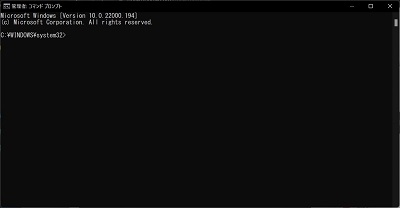
Windowsのコマンドプロンプトで、指定の拡張子のファイルを削除したいと思ったことはありませんか?コマンドプロンプトでは、特定のコマンドでディレクトリ内の指定した拡張子のファイルを一括削除することができますよ。この記事では、コマンドプロンプトで指定の拡張子のファイルを削除する方法をご紹介していきます。
コマンドプロンプトで指定の拡張子のファイルを削除する方法
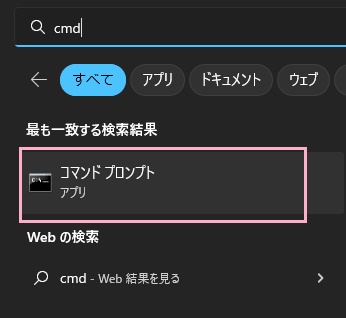
それでは、コマンドプロンプトで指定の拡張子のファイルを削除する方法を説明していきます。まずはデスクトップ画面下部のタスクバーからスタートボタンをクリックしてスタートメニューを開き、「cmd」と入力すると検索結果に表示される「コマンドプロンプト」をクリックしましょう。
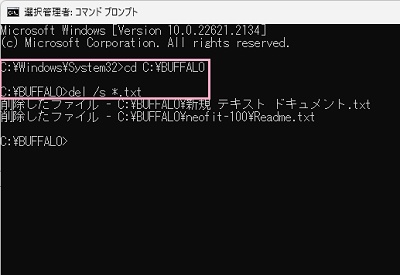
コマンドプロンプトが起動したら、削除したい拡張子のファイルがあるディレクトリに移動しましょう。ディレクトリの移動は「CD」コマンドを使用します。CDコマンドの詳しい使い方は、下記リンク先の記事を参考にしてみてくださいね。

対象のディレクトリに移動したら、「del /s *(削除したい拡張子)」を入力してEnterキーを押しましょう。上記画像の例では、「del /s *.txt」と入力することでテキストファイルの拡張子であるTXT形式を指定しています。これで、ディレクトリ内の「.txt」拡張子のファイルが一括で削除されました。
以上が、コマンドプロンプトで指定の拡張子のファイルを削除する方法の説明となります。注意点として、この方法は選択したディレクトリ内の対象の拡張子のファイルをすべて削除します。サブフォルダなどに削除したくない同じ種類の拡張子がある場合は、あらかじめ退避させておきましょう。この方法でファイルを削除するとごみ箱に移さずすぐにファイルが完全削除されてしまうため、間違って消してしまうと復旧することができません。上記の点に注意して、操作を行いましょう。