
Outlookで取り消し線を引きたい
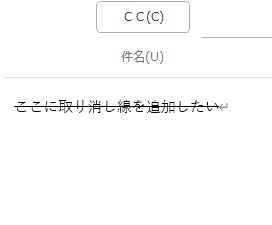
メールソフト・Microsoft Outlookで、取り消し線を引きたいと思ったことはありませんか?メールの返信を行う際やメールの送信時に訂正項目がある際に、取り消し線を挿入して修正したいというシーンもありますよね。この記事では、Outlookで取り消し線を引く方法をご紹介していきます。
Outlookで取り消し線を引く方法
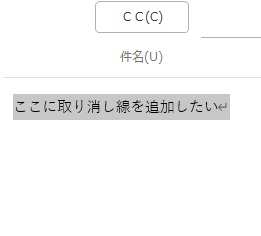
それでは、Outlookで取り消し線を引く方法を説明していきます。まずは、取り消し線を引きたい文章を範囲選択しておきましょう。
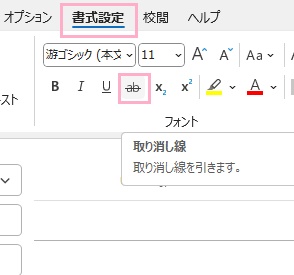
続いてメール本文のウィンドウ上部の「書式設定」タブをクリックしてリボンメニューを開き、「フォント」項目の「取り消し線」をクリックしましょう。
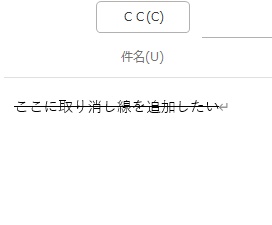
これで、対象の文章に取り消し線を引くことができますよ。
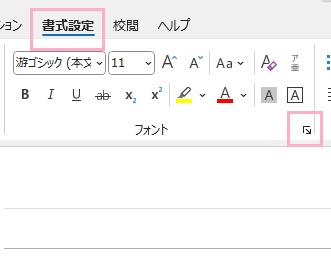
取り消し線を二重取り消し線として引きたい場合は、対象の文章を選択した状態でウィンドウ上部の「書式設定」タブをクリックします。リボンメニューの「フォント」項目の右下に表示されているダイアログボックスボタンをクリックしましょう。
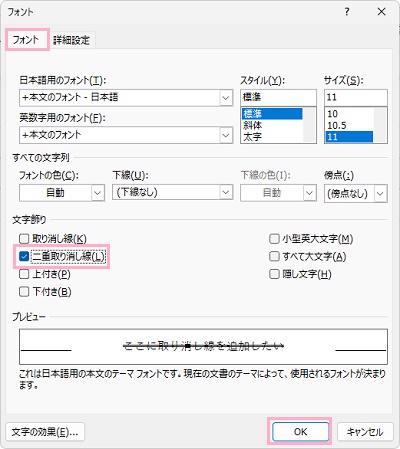
「フォント」のダイアログボックスが表示されます。「フォント」タブの「文字飾り」項目にある「二重取り消し線」のチェックボックスをクリックして有効にして、プレビューを確認して二重取り消し線が引かれていることを確認したら「OK」をクリックしましょう。
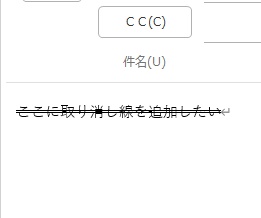
これで、対象の文章に二重取り消し線を引くことができますよ。
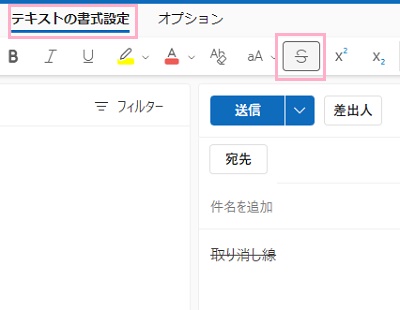
ちなみに、Web版のOutlookでも取り消し線を引くことができます。取り消し線を引きたい文章を範囲指定してからメールの本文で画面上部の「テキストの書式設定」をクリックしてからメニューの「取り消し線」をクリックすれば、取り消し線を引くことができますよ。
ただし、2023年4月時点でWeb版では二重取り消し線は実装されていない点には注意しましょう。