
Windowsでフォルダ内のファイル名を取得したい

Windowsのパソコンで、フォルダ内のファイル名を取得したいと思ったことはありませんか?フォルダ内のファイルが大量にある場合に、ファイル名を取得してリスト化できたらファイルの確認がしやすくなりますよね。この記事では、Windowsでフォルダ内のファイル名を取得する方法をご紹介していきます。
Windowsでフォルダ内のファイル名を取得する方法

それでは、Windowsでフォルダ内のファイル名を取得する方法を説明します。フォルダ内のファイル名の一覧を取得するには、コマンドプロンプトを用います。コマンドプロンプトはスタートメニューの「すべてのアプリ」から起動してもいいのですが、ファイル名を取得したいフォルダが決まっている場合はエクスプローラーでフォルダを開いてアドレスバーに「cmd」と入力してEnterキーを押しましょう。
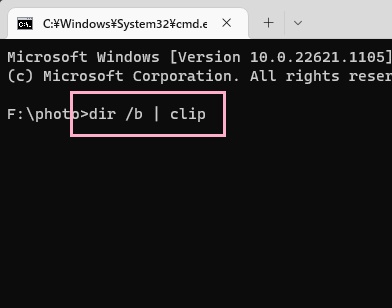
これでコマンドプロンプトが開かれるだけでなく、操作を行いたいフォルダが選択された状態となっています。通常の操作でコマンドプロンプトを開くとフォルダ指定も自分でやらないといけないため、便利ですよね。あとは「dir /b | clip」とコマンドを入力して、Enterキーを押しましょう。
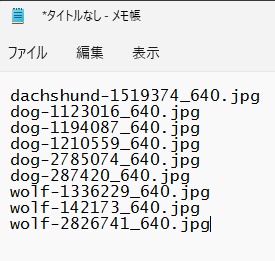
上記のコマンドを実行することで、フォルダ内のファイルの一覧がクリップボードにコピーされます。コマンドプロンプト内に一覧が表示されるわけではないので注意しましょう。あとはテキストエディタなどを開き、右クリックメニューの「貼り付け」か「Ctrlキー+Vキー」の同時押しでファイルの一覧を貼り付けることができますよ。
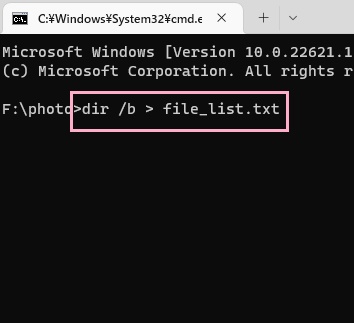
上記のテキストエディタを起動して貼り付けるという手間を省いた方法もあります。コマンドプロンプトを起動して対象のフォルダを選択したら、「dir /b > file_list.txt(テキストファイル名は任意)」とコマンドを入力してEnterキーを押しましょう。

これで、対象のフォルダ内に「file_list.txt」というテキストファイルが作成されます。このファイル内にファイル一覧の情報が記載されていますよ。ファイルの一覧をリストにしてまとめたいという場合はこちらの方が楽なので、活用してみましょう。