
IMEの単語登録に失敗する問題

Microsoft IMEを使用していて、よく使用する単語をユーザー辞書に登録しようとしたら「単語の登録に失敗しました。」と表示されて単語登録ができない状態になってしまったことはありませんか?
これは、Microsoft IMEのユーザー辞書ファイルが破損してしまうなどのトラブルが原因で単語登録が行えなくなった際に表示されるエラーです。再びMicrosoft IMEで単語登録を行うには、ユーザー辞書を修復する必要があります。この記事では、IMEの単語登録に失敗する場合の対処法をご紹介していきます。
IMEの単語登録に失敗する場合の対処法
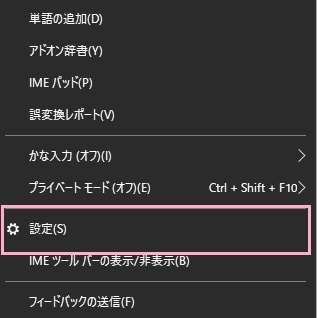
それでは、Microsoft IMEの単語登録に失敗する場合の対処法を説明します。まずはデスクトップ画面右下のタスクトレイ内にあるMicrosoft IMEアイコンを右クリックしてメニューを開き「設定」をクリックしましょう。
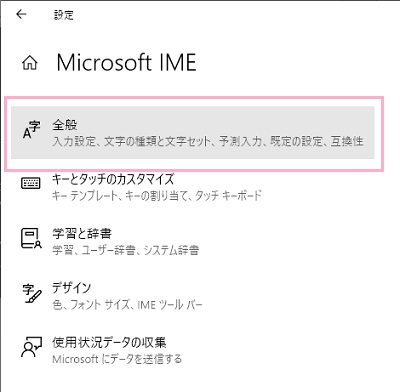
設定画面が表示されるので、項目一覧から「全般」をクリックしましょう。
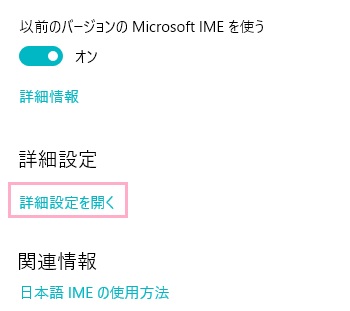
「全般」の項目一覧から、「詳細設定を開く」をクリックしましょう。
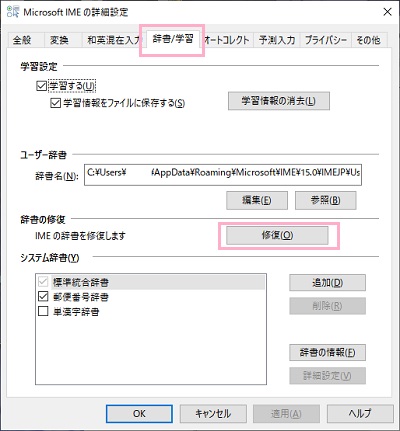
「Microsoft IMEの詳細設定」ダイアログボックスが表示されます。「辞書/学習」タブをクリックして開き、「辞書の修復」項目の「修復」ボタンをクリックしましょう。
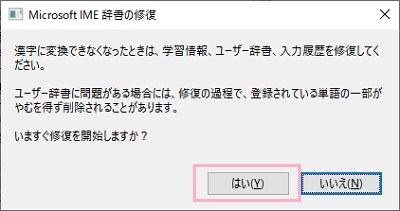
「Microsoft IME 辞書の修復」ダイアログボックスが表示されます。「ユーザー辞書に問題がある場合には、修復の過程で、登録されている単語の一部がやむを得ず削除されることがあります。」と注意書きが記載されているので、覚えておきましょう。あとは「はい」をクリックすることでMicrosoft IME 辞書の修復が行われますよ。
これでMicrosoft IMEの辞書が修復されるので、再度単語登録を試してみてくださいね。もしまた単語登録に失敗してしまう場合は、「ユーザー辞書」項目の「参照」から適当にファイル名を入力して開き、新しいユーザー辞書ファイルを作成してみましょう。