
Windowsでフォルダやファイルの容量を確認したい
パソコンを使っていると、最近パソコンが重いな・・・と感じたことはありませんか?そんな時、気になるのが容量です。ハードディスクの容量に空き容量が無いことが原因でパソコンが重いのでは?と考えたユーザーの方もいらっしゃると思います。
しかしいざ容量を確認したいけれど、容量の確認方法が分からない・・・という方もいらっしゃるのではないでしょうか。

Windowsで容量を調べる方法が知りたい!フォルダやファイルはどうやって容量を調べるの?というユーザーの為に今回は、Windowsでフォルダやファイルの容量を確認する方法を解説します。
最近パソコンが重い・・・と思っていたユーザーの方は容量を確認し、容量にあまり空きがない場合は不要なデータを削除して、容量に余裕を持たせてください。
Windowsでフォルダやファイルの容量を確認する方法
それではWindowsでフォルダやファイルの容量を確認する方法を解説します。
今回はハードディスク、フォルダ、ファイルに分けて解説します。
ハードディスクの容量を確認
まずはハードディスクの容量を確認する方法を解説します。

タスクバーに表示されているフォルダのマークをクリックします。
フォルダのマークがない場合は、他のフォルダのマークで構いません。
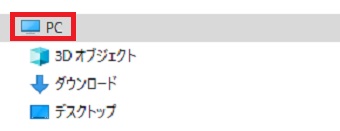
フォルダが開いたら、左のメニューの『PC』をクリックします。
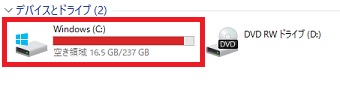
するとハードディスクの空き容量が棒グラフで表示されます。
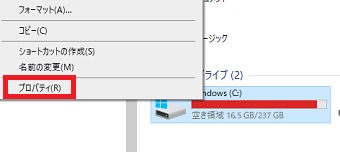
もっと詳しく表示させたい場合は、右クリックをしてメニューを表示させ『プロバティ』をクリックします。
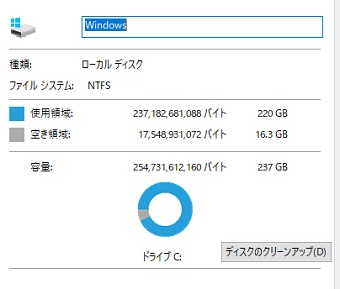
すると更に詳しく空き容量を知ることができます。
スタートからも同じようにハードディスクの容量を見ることができます。
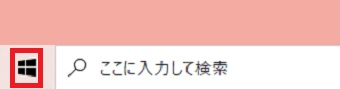
『スタート』をクリックします。
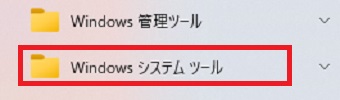
メニューが表示されたら『Windows システム ツール』をクリックします。
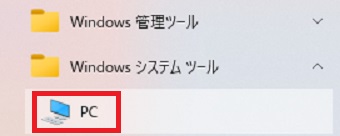
『Windows システム ツール』が表示されたら『PC』をクリックします。
これで先ほどと同じように、棒グラフと空き容量を見ることができます。
フォルダの容量を確認する
フォルダの容量を確認したい場合は、下記の方法でフォルダの容量を確認してください。
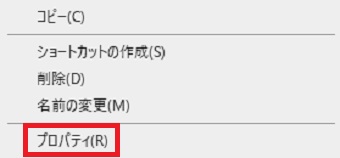
容量を確認したいフォルダを右クリックします。
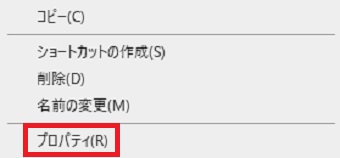
メニューが表示されるので『プロバティ』をクリックします。
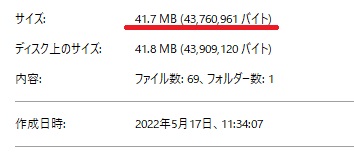
するとフォルダの容量が『サイズ』に記載されています。
ファイルの容量を確認する
画像などのファイルの容量が知りたい時があります。
そんな時は下記の方法で、ファイルの容量を確認してください。
容量を確認したいファイルを右クリックします。
メニューが表示されるので『プロバティ』をクリックします。
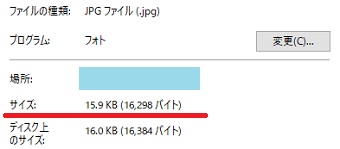
するとファイルの容量が『サイズ』に記載されています。