
Outlookのフォルダを削除したい

メールソフト・Microsoft Outlookで、メールフォルダを削除したいと思ったことはありませんか?メールフォルダは複数作成することができますが、不必要になったメールフォルダが残ったままだと邪魔ですよね。
Outlookでは、不要になったメールフォルダはすぐに削除することができます。この記事では、Outlookのフォルダを削除する方法をご紹介していきます。
Outlookのフォルダを削除する方法
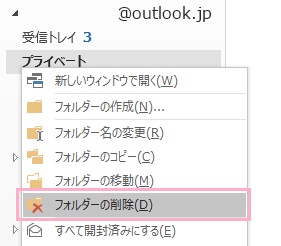
それでは、Outlookのフォルダを削除する方法を説明します。まずは削除したいメールフォルダを右クリックしてメニューを開き、「フォルダーの削除」をクリックしましょう。
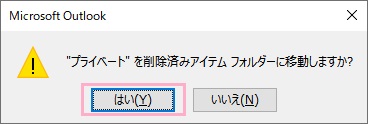
「"メールフォルダ名"を削除済みアイテムフォルダーに移動しますか?」とダイアログボックスが表示されるので、「はい」をクリックしましょう。これで、対象のメールフォルダを削除済みアイテムフォルダーに移動することができます。
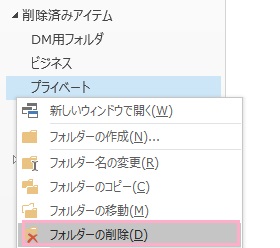
上記の操作だけでは、対象のフォルダを削除済みアイテムフォルダーに移動するだけとなるので完全には削除はされていません。フォルダを完全に削除するには、フォルダツリーの削除済みアイテムフォルダーをクリックして展開します。削除済みアイテムフォルダーの一覧にある完全削除したいフォルダを右クリックして、「フォルダーの削除」をクリックしましょう。
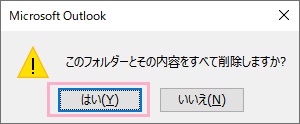
「このフォルダーとその内容をすべて削除しますか?」とダイアログボックスが表示されるので、「はい」をクリックしましょう。これで、対象のメールフォルダを完全に削除することができますよ。
逆に、何故かフォルダ一覧から消えたメールフォルダが削除済みアイテムフォルダーに入っていたというケースもあるかと思います。この場合は削除済みアイテムフォルダーから対象のメールフォルダをドラッグして元の場所に戻しましょう。
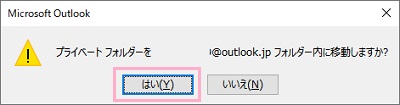
すると「"フォルダ名"フォルダーを~フォルダー内に移動しますか?」と表示されるので、「はい」をクリックすることでフォルダを元の場所に戻すことができますよ。