
Audacityで音を伸ばしたい

フリーの音声編集ソフト・Audacityで、音声ファイル内の特定の箇所の音を伸ばしたいと思ったことはありませんか?音声ファイルの音を伸ばすには、テンポをスローにして音を伸ばす方法とPaulストレッチを適用して音を伸ばす方法がありますよ。
この2通りの音の伸ばし方はそれぞれ出来上がりが異なるので、試してみて合っている方法で音を伸ばしてみましょう。この記事では、Audacityで音を伸ばす方法をご紹介していきます。
Audacityで音を伸ばす方法
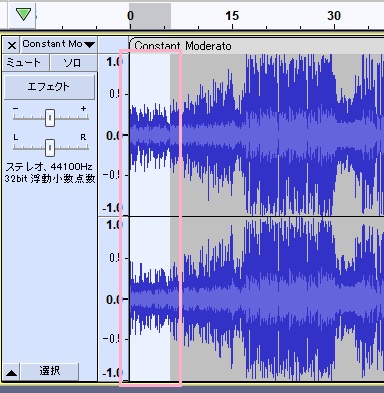
それでは、Audacityで音を伸ばす方法を説明します。まずは、テンポをスローにして音を伸ばす方法から説明します。音を伸ばしたい範囲をドラッグ操作で選択しましょう。
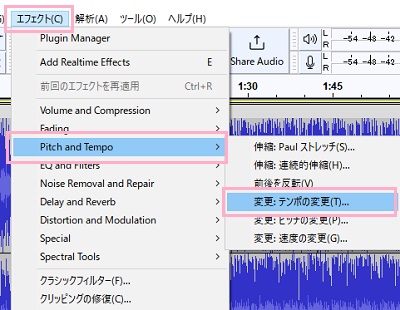
続いてウィンドウ上部の「エフェクト」メニューから「Pitch and Tempo」→「変更:テンポの変更」をクリックします。
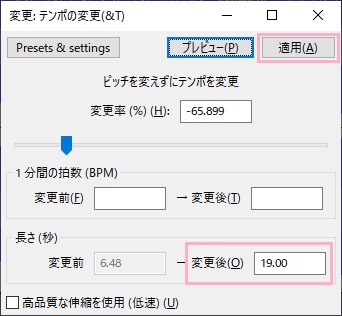
「変更:テンポの変更(&T)」ダイアログボックスが表示されるので、「長さ(秒)」項目に記載されている「変更前」の秒数を元にして「変更後」に引き伸ばす時間を入力しましょう。「プレビュー」で伸ばした音が問題ないかどうか調整・確認を行ってから「適用」をクリックしましょう。
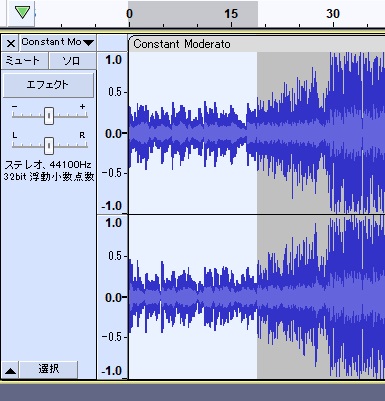
これで、選択範囲の音を伸ばすことができますよ。
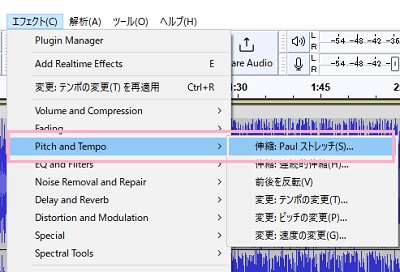
他に音を伸ばす方法としては、Paulストレッチをかける方法があります。「エフェクト」項目の「Pitch and Tempo」→「伸縮:Paulストレッチ」をクリックしましょう。
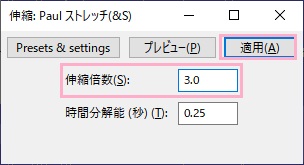
「伸縮:Paulストレッチ(&S)」ダイアログボックスが表示されるので、「伸縮倍数」に音を伸ばす倍数を入力して「プレビュー」で確認・調整を行って問題がなければ「適用」をクリックしましょう。これで、Paulストレッチを使用して音声ファイルの音を伸ばすことができますよ。