
Audacityでmp4の動画ファイルを読み込みたい
Audacityで、mp4の動画ファイルを読み込みたいと思ったことはありませんか?動画の音源が気になり、Audacityで編集をかけたいというシーンもあるかと思います。AudacityではFFmpegを導入することで、動画の音声を読み込み編集することができるようになりますよ。この記事では、Audacityでmp4の動画ファイルを読み込む方法をご紹介していきます。
Audacityでmp4の動画ファイルを読み込む方法
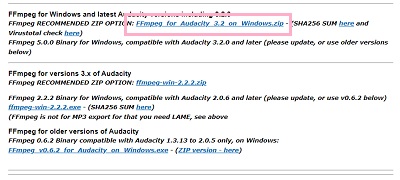
それでは、Audacityでmp4の動画ファイルを読み込む方法を説明します。まずは下記リンク先のFFmpegのダウンロードページにアクセスして、「Windows(R) FFmpeg INSTALLER」項目のテキストリンクをクリックしてインストーラーをダウンロードしましょう。EXEファイルなのでブラウザによっては警告が表示されますが、ダウンロードを続行しましょう。
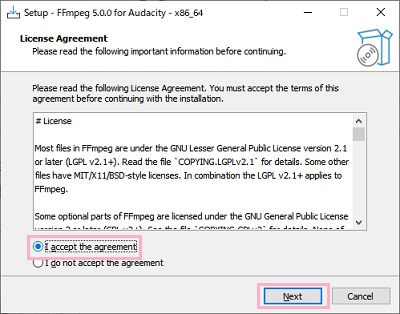
ダウンロードしたインストーラーを起動すると使用許諾契約書が表示されるので、「I accept the agreement」を選択して「Next」をクリックしましょう。
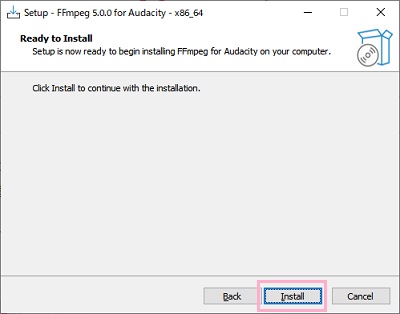
インストール先フォルダの選択画面ではデフォルトのままでも問題ありませんが、このフォルダパスは覚えておきましょう。後でFFmpegの指定を行うのに使用します。「Next」をクリックしてインストール確認画面で「Install」をクリックして、インストールを実行しましょう。
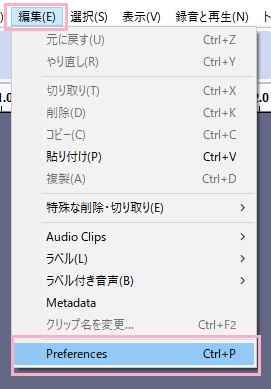
FFmpegのインストールが完了したらAudacityを起動して、ウィンドウ上部の「編集」メニューから「Preferences(環境設定)」をクリックします。
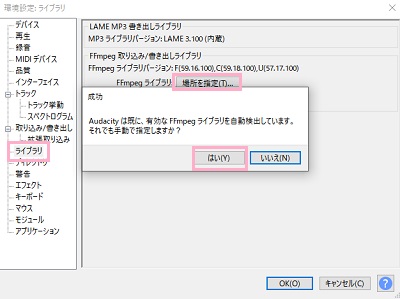
「環境設定」ダイアログボックスが開くので、左側メニューの「ライブラリ」をクリックします。「FFmpeg取り込み/書き出しライブラリ」項目の「場所を指定」をクリックします。「Audacityは既に、有効なFFmpegライブラリを自動検出しています。それでも手動で指定しますか?」と表示されるので「はい」をクリックして、先ほどインストールしたFFmpegのフォルダパスを指定しましょう。あとは環境設定で「OK」をクリックして設定を完了します。
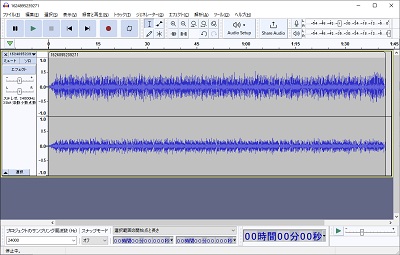
あとは動画を読み込ませることで、動画の音量調整が可能になりますよ。なおAudacityでは音声ファイルへの書き出ししかできないため、動画にAudacityで調整した音声を結合させるには動画編集ソフトを別に用意する必要がある点に注意しましょう。