
Audacityで曲のテンポを変更したい

フリーの音声編集ソフト・Audacityを使用していて、曲のテンポを変更したいと思ったことはありませんか?音楽を素材として使用する際に、シーンに合わせるためにゆっくりなテンポにしたりテンポを早めたいといったケースも少なくないですよね。
Audacityでは、簡単な操作で曲のテンポを変更することができますよ。この記事では、Audacityで曲のテンポを変更する方法をご紹介していきます。
Audacityで曲のテンポを変更する方法
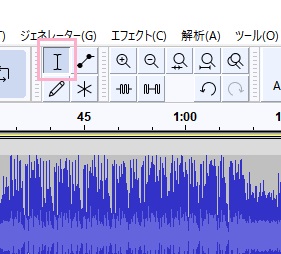
それでは、Audacityで曲のテンポを変更する方法を説明します。まずはAudacityでテンポを変更したい音声ファイルを読み込ませたら、ウィンドウ上部のメニューから「選択ツール」をクリックしましょう。
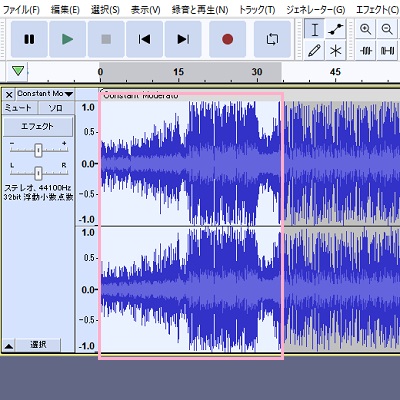
続いて、テンポを変更したい範囲をドラッグ操作で指定しましょう。もしテンポの変更を音声ファイルの全体に適用したい場合は、「Ctrlキー+Aキー」で全体を選択することができますよ。
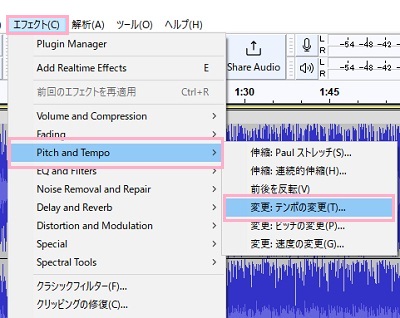
続いてウィンドウ上部の「エフェクト」メニューを開いて、「Pitch and Tempo」のサブメニューから「変更:テンポの変更」をクリックしましょう。
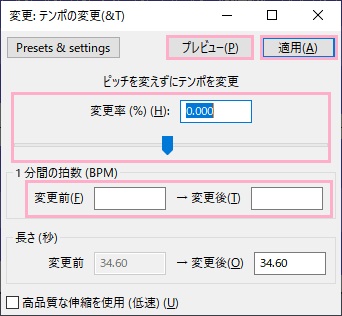
「変更:テンポの変更」ダイアログボックスが表示されます。「ピッチを変えずにテンポを変更」の変更率に数値を直接入力するか、スライドバーを調節してテンポを設定しましょう。左にスライドさせるとテンポがゆっくりに・右にスライドさせることでテンポが早くなります。変更したテンポは「プレビュー」をクリックすることで試聴して確認ができます。
あとは「適用」をクリックすることで、テンポの変更が行われますよ。テンポの変更を行ったら、ファイルを保存しましょう。
また、「1分間の拍数(BPM)」で数値を入力することでもテンポの変更ができます。BPMとは「Beat Per Minute」の略称で、音声ファイルにおける1分間のリズムを示しています。元々のBPMを「変更前」欄に入力してから、「変更後」欄に変えたいBPMを入力しましょう。あとは「適用」をクリックすれば、BPMを変更することができますよ。