
Audacityがフリーズする問題

フリーの音声編集ソフト・Audacityを使用していたら、編集中にフリーズしてしまったことはありませんか?編集中に固まることがあるとなると安心して音声編集ができませんし、ひと操作ごとに保存するのも面倒ですよね。実は、このフリーズはAudacityが原因ではないのです。この記事では、Audacityがフリーズする場合の対処法をご紹介していきます。
Audacityがフリーズする場合の対処法
Microsoft IMEを旧バージョンに戻す
WindowsのアップデートによりMicrosoft IMEがバージョンアップし、それが原因でAudacityの特定の機能が適応できずにフリーズしてしまう現象が見受けられます。これはAudacity特有のものではなく他のアプリケーションでも起きているトラブルなので、この場合はMicrosoft IMEを旧バージョンに戻すことで対処ができますよ。
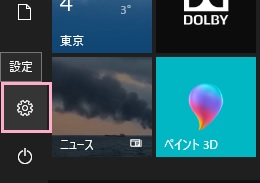
まずはデスクトップ画面左下のスタートボタンをクリックしてスタートメニューを開き、「設定」をクリックしましょう。
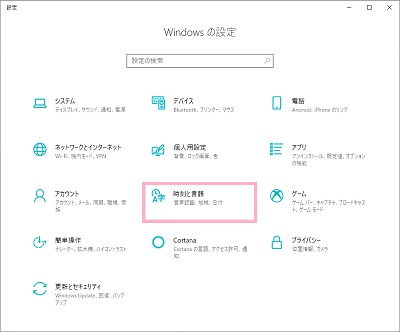
「Windowsの設定」ウィンドウが表示されるので、「時刻と言語」をクリックしましょう。
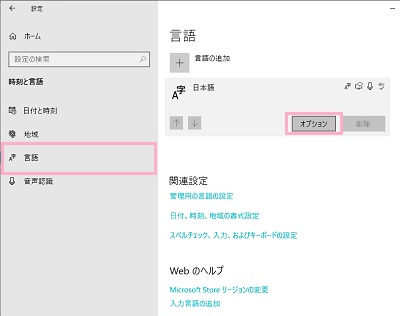
設定画面が開くので、左側メニューの「言語」をクリックして開きます。言語一覧の「日本語」をクリックして開き、「オプション」をクリックしましょう。
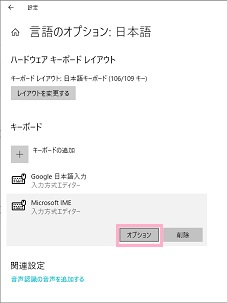
「言語のオプション:日本語」項目一覧で、「キーボード」項目の「Microsoft IME」をクリックして開き「オプション」をクリックしましょう。
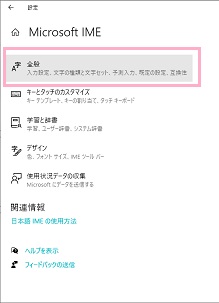
「Microsoft IME」の項目一覧が表示されるので、「全般」をクリックしましょう。
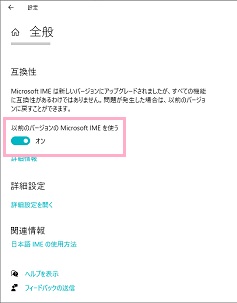
「全般」項目一覧を下方向にスクロールして、「以前のバージョンのMicrosoft IMEを使う」のボタンをクリックしてオンにしましょう。これでMicrosoft IMEが旧バージョンになるのでAudacityのフリーズを防ぐことができますよ。
別のIMEを使用する
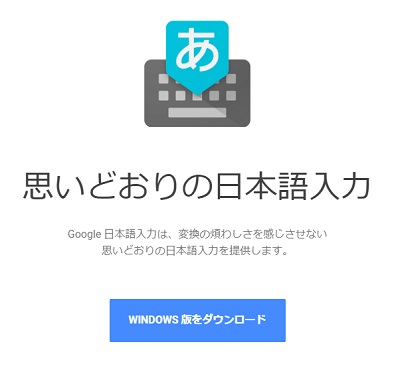
Microsoft IMEが原因でAudacityがフリーズしてしまう場合は、他のIMEを導入するといった解決法もあります。こういったケースでおすすめのIMEが「Google日本語入力」です。下記リンク先の公式サイトにアクセスしたら、「WINDOWS版をダウンロード」ボタンをクリックして、移動先のページで「同意してインストール」をクリックすることで導入することができますよ。
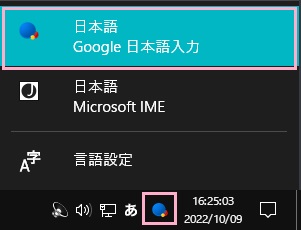
Google IMEのインストールが完了したら、タスクトレイのIMEアイコンをクリックして「Google IME」に切り替えればOKです。