
Audacityでメトロノームを入れたい
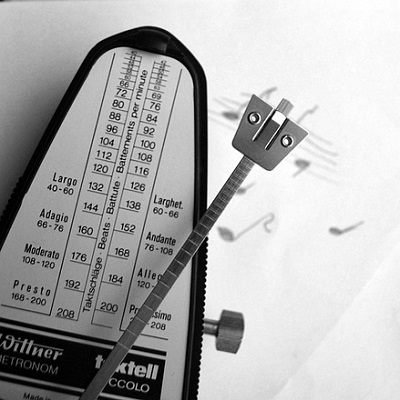
Audacityで、音源のタイムラインにメトロノームを入れたいと思ったことはありませんか?メトロノームとは、一定間隔で音を刻みテンポを合わせるために使用する音楽用具です。ですがAudacityで音源を調整する際に、実物のメトロノームを用意しても実際に演奏を行うわけではないので効果を感じられませんよね。
音源のテンポを調整するのにメトロノームを使用したい場合は、Audacityの機能でタイムラインにメトロノームを追加してみましょう。この記事では、Audacityでメトロノームを入れる方法をご紹介していきます。
Audacityでメトロノームを入れる方法
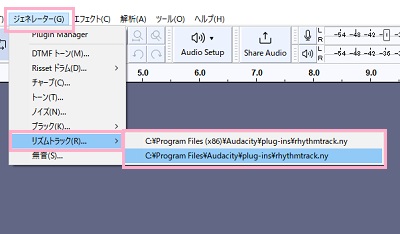
それでは、Audacityでメトロノームを入れる方法を説明します。まずはウィンドウ上部の「ジェネレーター」をクリックしてメニューを開き、「リズムトラック」のサブメニューから適当な項目を選択しましょう。
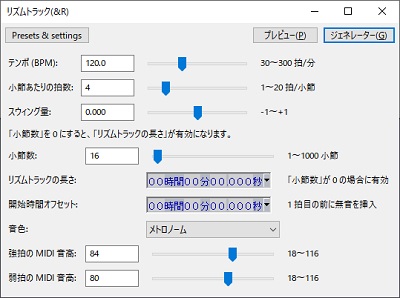
「リズムトラック(&R)」のダイアログボックスが表示されます。ここで、メトロノームを作成することができます。設定できる項目は下記の通りです。
- テンポ(BPM)
- 小説当たりの拍数
- スウィング数
- 小節数
- リズムトラックの長さ:「小節数」が0の場合に設定できます。
- 開始時間オフセット:1拍目の前に無音を挿入します。
- 音色:メトロノーム・電子音(短)・電子音(長)・カウベル・共振ノイズ・ノイズクリック・しずく(短)・しずく(長)から選択可能。
- 強迫のMIDI音高
- 弱拍のMIDI音高
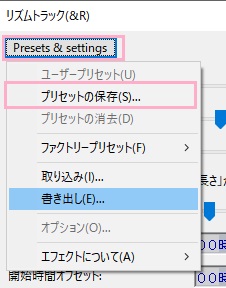
メトロノームの作成が完了したら、ダイアログボックス左上の「Presets&settings」をクリックして表示されるメニューの「プリセットの保存」をクリックしましょう。
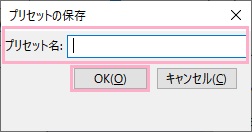
「プリセットの保存」ダイアログボックスが表示されるので、「プリセット名」にメトロノームの名前を入力して「OK」をクリックしましょう。これで作成したメトロノームをプリセットとして保存して、次回から呼び出せるようになりますよ。
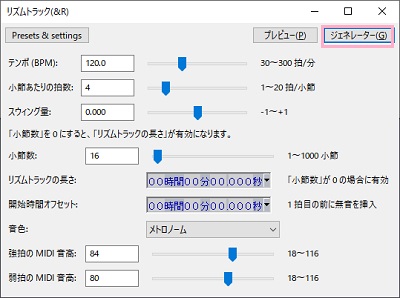
作成したメトロノームをタイムラインに追加するには、ダイアログボックス右上の「ジェネレーター」をクリックしましょう。
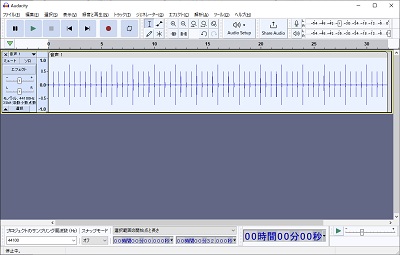
これで、メトロノームをタイムラインに入れることができました。メトロノームを元にしてリズムやテンポの調整を行ったり、メトロノームを音源に組み込むなど様々な用途で使用することができますよ。
注意点としては、メトロノームはオーディオトラック扱いで追加されるので後から再生時間を追加することができない点です。もし再生時間が足りない場合は、新たにリズムトラックの作成画面から「リズムトラックの長さ」を増やして追加する必要がある点には注意しましょう。