
Audacityでmp3を扱えるようにしたい

フリーの音楽編集ソフト・Audacityでmp3を扱えるようにしたいと思ったことはありませんか?Audacityを古くから使用しているユーザーの中には、Audacityでmp3への書き出しを行いたいけどどうすればmp3形式のファイルへの書き出しを行えるのか分からないという方もいらっしゃるかと思います。
実は、最新バージョンのAudacityであれば最初からmp3ファイルの書き出しをサポートしています。ですので、古いバージョンを使用しているのであれば最新バージョンのAudacityをインストールすれば、mp3ファイルへの書き出しができますよ。
しかし、最新バージョンではメニュー周りなどが多少変わってしまっているため今使っているバージョンのAudacityを使用していたいというユーザーの方も少なくないかと思います。そこで、Lameを導入してmp3を扱えるようにしてみましょう。この記事では、古いバージョンのAudacityでmp3を扱えるようにする方法をご紹介していきます。
Audacityでmp3を扱えるようにする方法
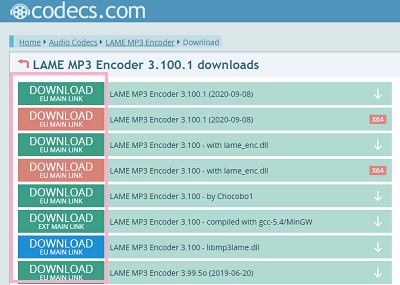
それでは、古いバージョンのAudacityでmp3を扱えるようにする方法を説明します。まずは下記リンク先のLame MP3 Encorderの配布サイトにアクセスします。ミラーが複数用意されているので、いずれかをクリックしてダウンロードしましょう。
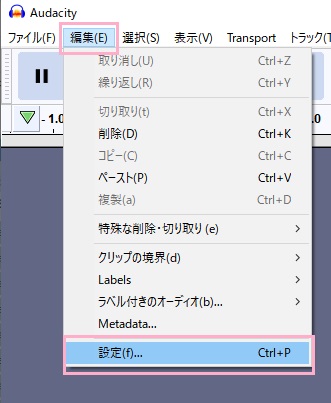
ダウンロードした圧縮ファイルを展開したら、「lame_enc.dll」があることを確認します。続いてAudacityを起動して、ウィンドウ上部の「編集」メニューから「設定」をクリックしましょう。
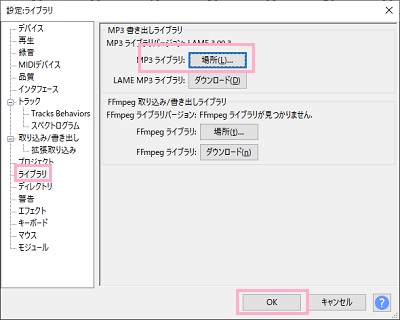
「設定」ダイアログボックスが表示されるので、左側メニューの「ライブラリ」をクリックします。「MP3書き出しライブラリ」項目の「場所」ボタンをクリックして、「lame_enc.dll」のあるファイルパスを指定しましょう。あとは「OK」をクリックすれば完了です。
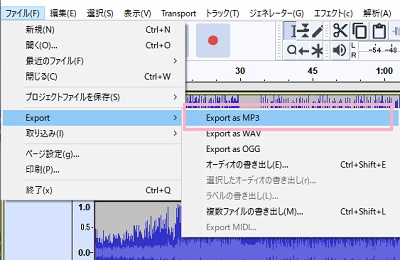
これで、「ファイル」メニューの「書き出し(Export)」からMP3ファイルへの書き出しを行えるようになりますよ。