
キー変更とは?

キー変更とはいわゆるピッチ補正のことです。ピッチを変更すると音声のキーを上げ下げでき、音程を変えることができます。
男性キーの音楽のキーを上げることで女性でも歌いやすい音程にしたり、好みの音階にすることが可能です。ピッチの変更はサウンド編集ソフトで簡単に行うことができ、無料の編集ソフトでもキーを変更できる機能が搭載されていることが多いです。
Windows向けサウンド編集ソフトであるAudacityもテンポを変えずにピッチ変更できる機能が用意されているフリーソフトのひとつです。この記事ではAudacityでキーを変更する方法を解説しています。
Audacityでキー変更する方法
Audacityでキーを変更するのはカンタンです。やり方をひとつひとつ見ていきましょう。
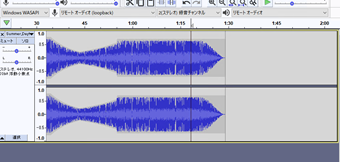
まずはキーを変更したいサウンドファイルをAudacityで開いておいてください。
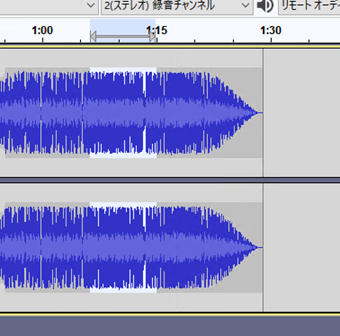
次に、キーを変更したい範囲をドラッグして選択します。
サウンド全体のキーを変更したい場合は波形をクリックした後、[Ctrl+A]キーを押してください。このショートカットキーを押すと全体が選択されます。
![メニューの[エフェクト]->[ピッチの変更]をクリック](http://s3.ap-northeast-1.amazonaws.com/static.aprico-media.com/production/imgs/images/000/060/727/original.png?1601287870)
選択したら、上部メニューの[エフェクト]->[ピッチの変更]をクリックします。
Audacityのバージョンによっては若干メニューの並びが変わっていることがあるので注意してください。
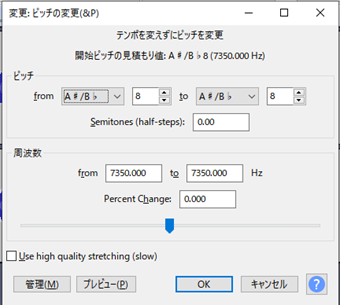
このようなピッチの変更設定画面が表示されます。
各種設定は後ほど解説しますが、こちらの画面で周波数など変更して[OK]を押すとピッチの変更が反映されます。反映前にプレビュー再生もできますので、[OK]を押す前にプレビュー再生することをおすすめします。
各種設定
ピッチ変更設定画面の各種設定項目について見ていきましょう。
ピッチ
キーの変更をする際はこちらを使用します。
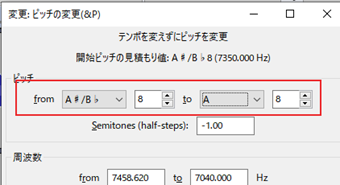
「ピッチ」すぐ下の「from~to」は、キーをどの程度変化させるか設定できるプリセットです。
はじめはこちらを使ってプレビュー再生し、どのように変化するのか見てみるといいかもしれません。
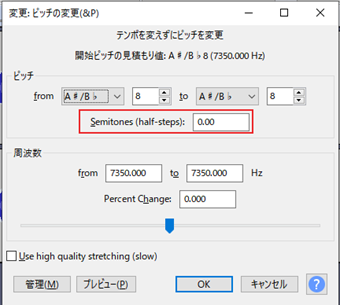
キーの変更に慣れてきた場合は狙い通りにキーを変更できる「Semitones(音程差)」を調整しましょう。
1で半音変化・2で全音変化になります。例えば値を1にすると半音上げ、-1にすると半音下げる加工となります。慣れるとこちらのほうが使いやすいのでおすすめです。
周波数
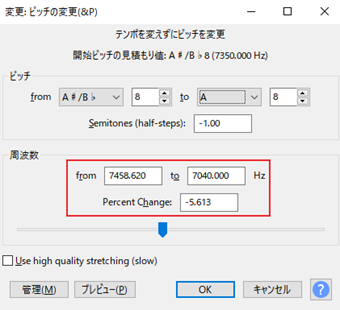
周波数はピッチに影響してくる設定です。周波数は自動的に解析されたものが表示されます。
周波数を高くすればするほど音が高くなり、周波数を下げると音も低くなります。ピッチの設定を変更すると自動的に周波数が変更されますが、自分で調整することもできます。
ただし、周波数を直接調整する場合は狙い通りのキーに変更することが難しいので、キーの変更に限っては使用しないことをオススメします。