
Windowsでパスのコピーをしたい
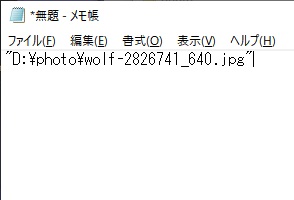
Windowsで、パスのコピーをしたいと思ったことはありませんか?例えばプログラムにファイルを読み込ませたり設定ファイルやプラグインの場所をパスで指定しなければいけないというケースもありますよね。この場合、ファイルの場所を手打ちで入力するのは面倒ですよね。
そこで、エクスプローラーから対象のファイルやフォルダのパスをコピーすることで簡単にファイル・フォルダのパスを取得することができますよ。この記事では、Windowsでパスのコピーをする方法をご紹介していきます。
Windowsでパスのコピーをする方法
アドレスバーからフォルダパスをコピーする方法
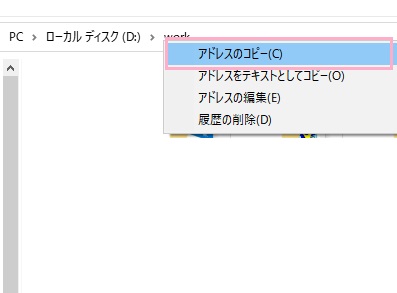
フォルダのパスをコピーしたい場合は、エクスプローラーで対象のフォルダを開いた状態でアドレスバーに表示されているフォルダ名を右クリックします。表示されるメニューの「アドレスのコピー」をクリックすれば、フォルダのパスがクリップボードにコピーされますよ。
ちなみに、ファイルのパスを入力するためにこの方法でフォルダパスをコピーしてからファイル名と拡張子を入力するという方法もありますが。非効率的なのでファイルのパスをコピーしたい場合は後述の方法でコピーを行いましょう。
Shiftキー+右クリックでパスのコピーをする方法
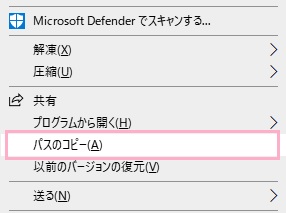
ファイルのパスをコピーしたい場合は、対象のファイルをShiftキーを押した状態で右クリックします。右クリックメニューに「パスのコピー」が表示されるので、これをクリックすることでクリップボードにコピーが行われますよ。
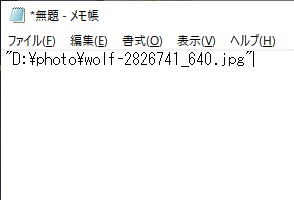
あとは貼り付けたい場所で右クリックしてメニューから「貼り付け」をクリックするか、「Ctrlキー+Vキー」でファイルパスの貼り付けを行うことができますよ。
リボンメニューからパスのコピーをする方法
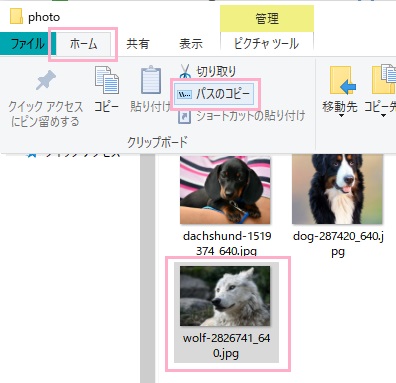
リボンメニューからも、パスのコピーを行うことができます。エクスプローラーでファイルパスをコピーしたいファイルの場所を開き、対象のファイルを選択した状態でウィンドウ上部の「ホーム」をクリックします。リボンメニューの「クリップボード」項目から「パスのコピー」をクリックすることで、ファイルのパスがクリップボードにコピーされますよ。