
Outlookでプロファイルを再作成したい
メールソフト・Microsoft Outlookで、プロファイルを再作成したい状態になったことはありませんか?プロファイルデータにトラブルが起きた場合には、プロファイルを再作成してみましょう。この記事では、Outlookでプロファイルを再作成する方法をご紹介していきます。
Outlookでプロファイルを再作成する方法
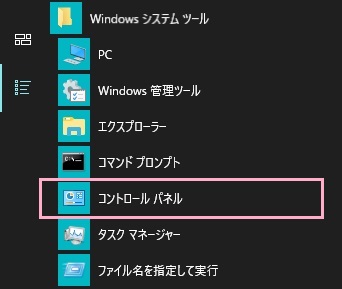
それでは、Outlookでプロファイルを再作成する方法を説明します。まずはキャッシュファイルの削除を行いましょう。デスクトップ画面左下のスタートボタンをクリックしてスタートメニューを開き、「すべてのアプリ」から「Windowsシステムツール」フォルダを展開して「コントロールパネル」をクリックしましょう。
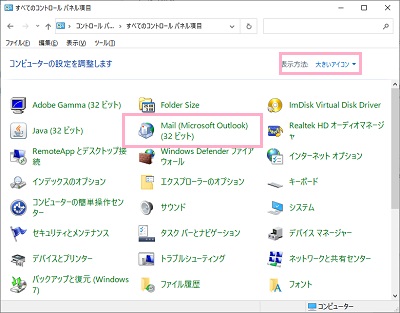
コントロールパネルのウィンドウが表示されるので、右上の「表示方法」を「大きいアイコン」に設定します。続いて、「Mail(Microsoft Outlook)」をクリックしましょう。
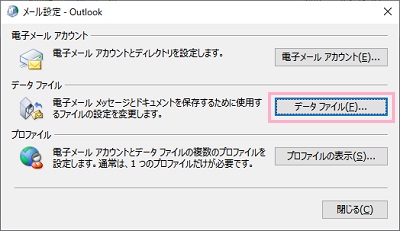
「メール設定」のダイアログボックスが表示されるので、「データファイル」ボタンをクリックしましょう。
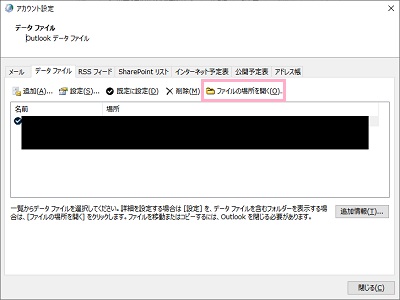
「アカウント設定」のダイアログボックスが表示されます。「データファイル」タブが開いた状態になっているので、「ファイルの場所を開く」をクリックしましょう。
エクスプローラーでキャッシュファイルの場所が表示される(デフォルトではC:\Users\<ユーザー名>\AppData\Local\Microsoft\Outlook)ので、「アカウントの設定」と「メールの設定」のダイアログボックスは閉じます。続いてフォルダ内の拡張子が「.pst」になっているファイル以外のファイルをすべて削除しましょう。これで、キャッシュファイルの削除は完了です。
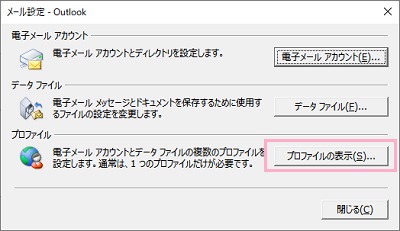
再度コントロールパネルの「Mail(Microsoft Outlook)」をクリックして「メール設定」のダイアログボックスを開き、「プロファイルの表示」をクリックしましょう。
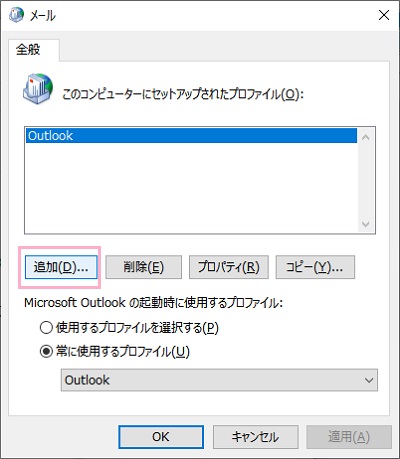
「メール」のダイアログボックスが表示されるので、「追加」をクリックしましょう。
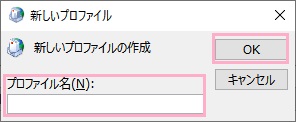
「新しいプロファイル」のダイアログボックスが表示されるので、「プロファイル名」の入力欄に使用するプロファイル名を入力して「OK」をクリックしましょう。
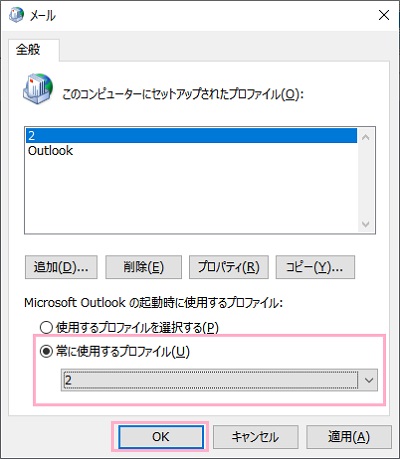
「アカウントの追加」画面が表示されるので、使用するメールアドレスを入力してメールアカウントのセットアップを完了させます。セットアップが完了したら、「Microsoft Outlookの起動時に使用するプロファイル」項目で「常に使用するプロファイル」のプルダウンメニューから先ほど作成したプロファイルを選択して「OK」をクリックしましょう。
これで、Outlookでプロファイルを再作成することができました。あとはOutlookを起動すれば、再作成したプロファイルを使用することができますよ。