
Excelでオートフィルで連続データができない問題
Microsoft Excelで、オートフィルを使用して連続データを出力しようとしてもできない状態になってしまい困ってしまったことはありませんか?オートフィルで連番を作成しようとしても同じ数字になる・連番を出力しようとしているのに連番にならないという場合は、Excelの設定・データ側・作業に問題があると考えられます。
この記事では、Excelでオートフィルで連続データができない場合の対処法をご紹介していきます。
Excelでオートフィルで連続データができない場合の対処法
オートフィルで連番にならない場合
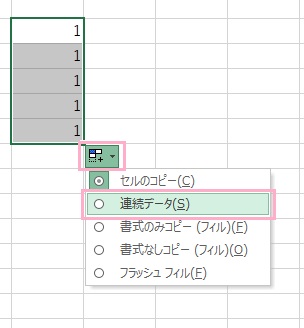
画像のように数字を入力して下方向にオートフィルしても同じ数字になる場合は、オートフィルオプションボタンをクリックして「連続データ」を選択しましょう。
計算方法が手動になってしまっている場合
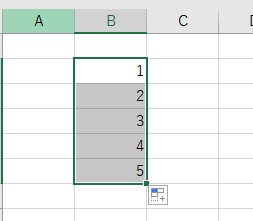
これで、連番に変換することができますよ。
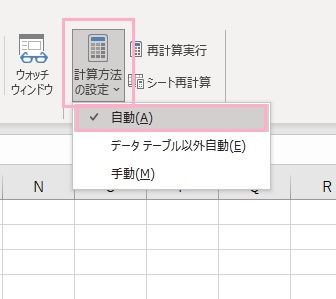
ブックで通常は「自動」になっているはずの計算方法が「手動」になってしまっており、オートフィルを実行しようとしても連続データができないことがあります。この場合はウィンドウ上部の「数式」タブをクリックして開き、「計算方法」項目の「計算方法の設定」ボタンをクリックして「自動」を選択しましょう。
フィルハンドルが表示されない場合
セルを選択した状態でセルの右下にマウスカーソルを合わせると、通常はマウスカーソルがフィルハンドルになります。もしフィルハンドルが表示されない場合は設定でフィルハンドルが無効になっている可能性があるので、確認してみましょう。
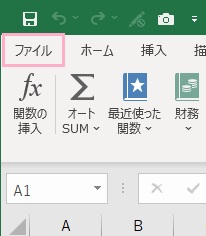
ウィンドウ左上の「ファイル」タブをクリックします。
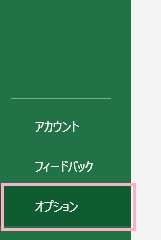
バックステージビューが表示されるので、左側メニュー最下段の「オプション」をクリックしましょう。
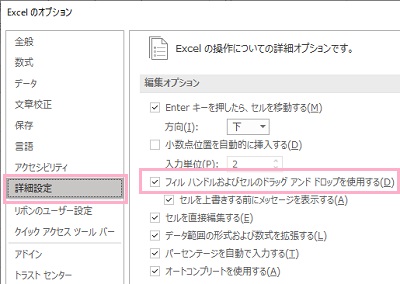
「Excelのオプション」ウィンドウが表示されるので、左側メニューの「詳細設定」をクリックします。詳細設定の「編集オプション」項目一覧から「フィルハンドルおよびセルのドラッグアンドドロップを使用する」のチェックボックスが無効になっていたら、クリックして有効にしましょう。あとは「OK」をクリックして設定を適用すれば完了です。
セルで絶対参照指定が使用されている場合
「$B$2」のように数式に絶対参照が使われている場合は、オートフィルを使用しても思ったような結果が出力されません。絶対参照はコピー・オートフィルの実行時でも位置を変更せず固定するために使用するので、オートフィルを行う場合は絶対参照ではなく相対参照に戻しましょう。
セルの書式設定が変わって閉まっている場合
オートフィルを行おうとしているセルの書式設定が変わってしまっている場合に、オートフィルが実行できないというケースがあります。日付などのデータを入力したセルでオートフィルができない場合は、一度セルの書式設定を戻してみましょう。
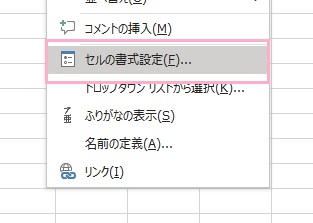
オートフィルが実行できないセルを右クリックして、メニューから「セルの書式設定」をクリックしましょう。
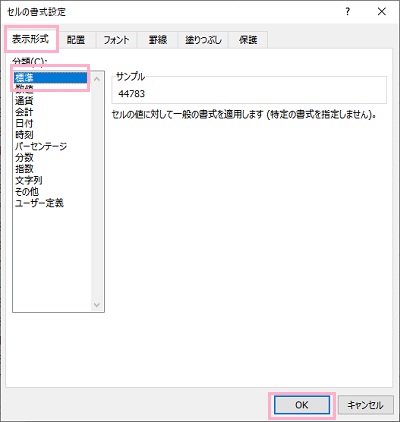
「セルの書式設定」ダイアログボックスが表示されるので、「表示形式」タブの「分類」一覧から「標準」を選択して「OK」をクリックしましょう。これで、セルの書式設定が標準に戻ります。
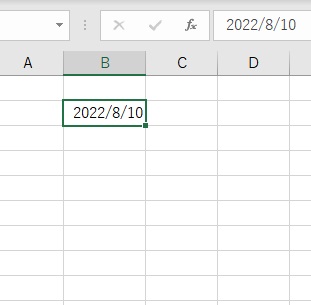
日付を入力していた場合はシリアル値に変換されてしまうので、一度セルの内容を削除してから再度日付を入力してオートフィル操作を行ってみましょう。問題なく実行できるはずです。