
Excelでオプションが表示されない問題
Microsoft Excelで、オプションが表示されない状態になってしまい困ってしまったことはありませんか?オプションから様々な設定を行いたくても、開かないとどうしようもありませんよね。この記事では、Excelでオプションが表示されない場合の対処法をご紹介していきます。
Excelでオプションが表示されない場合の対処法
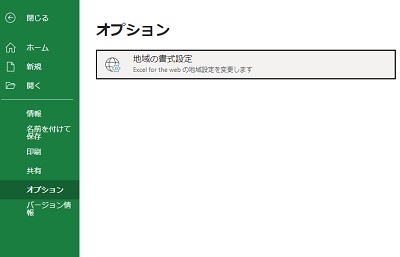
Excelでオプションが表示されない場合の対処法ですが、もしOffice 365のWeb版Excelを使用している場合はそもそもオプションが「地域の書式設定」しか用意されていないためオプションはほぼないものと思ってください。デスクトップアプリ版Excelのように、細かい設定を行うことはできません。
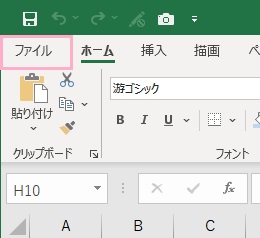
デスクトップアプリ版Excelでオプションを開くには、ウィンドウ左上にある「ファイル」タブをクリックします。

バックステージビューが表示されるので、左側メニュー最下段の「オプション」をクリックしましょう。通常であれば、これでExcelのオプションが開きます。
もしこの方法でオプションが開かない場合は、Excelの実行ファイルなどが破損していることが考えられるので修復作業を行ってみましょう。
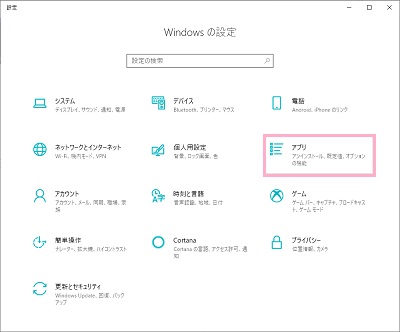
デスクトップ画面左下のスタートボタンをクリックしてスタートメニューを開き、「設定」をクリックして「Windowsの設定」を表示させます。一覧から「アプリ」をクリックしましょう。
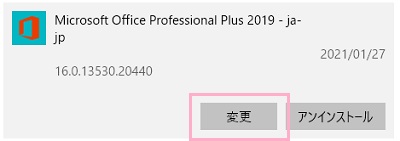
設定画面が開くので、「アプリと機能」からMicrosoft Officeの項目をクリックします。項目が展開されるので「変更」をクリックしましょう。
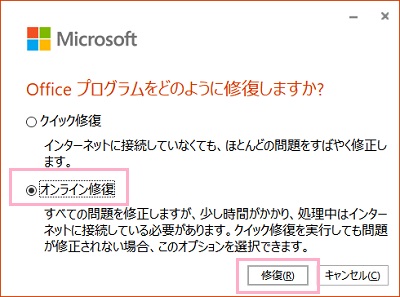
「Officeプログラムをどのように修復しますか?」と尋ねられるので、「オンライン修復」を選択して「修復」をクリックしましょう。あとは修復ウィザードに表示される通りに操作を行い、修復を実行しましょう。