
Excelで「ファイル形式または拡張子が正しくありません」とエラーになる
Microsoft Excelで、「ファイル形式または拡張子が正しくありません」とエラーが表示されファイルが開けなくて困ってしまったことはありませんか?Excelでファイルが開けない場合は、ファイルが壊れているのかどうか・または扱えるファイルなのかどうか確認しましょう。この記事では、Excelで「ファイル形式または拡張子が正しくありません」の対処法をご紹介していきます。
Excelで「ファイル形式または拡張子が正しくありません」の対処法
ファイルの修復を行う
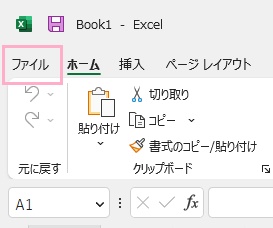
それでは、Excelで「ファイル形式または拡張子が正しくありません」エラーが表示される場合の対処法を説明していきます。まずは、ファイルの修復を行ってみましょう。Excelを起動したら、ウィンドウ左上の「ファイル」タブをクリックします。
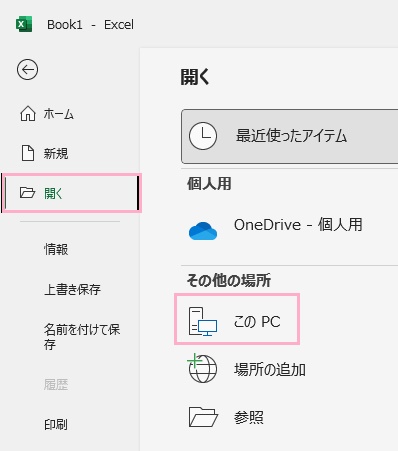
バックステージビューが表示されるので、左側メニューの「開く」をクリックします。「開く」項目一覧の「その他の場所」から「このPC」をクリックしましょう。「参照」でもOKです。
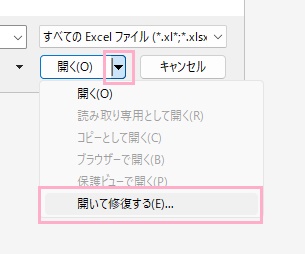
ダイアログボックスが表示されるので、開けないファイルを選択してからダイアログボックス右下の「開く」の右側に表示されている下矢印をクリックしてメニューから「開いて修復する」をクリックしましょう。
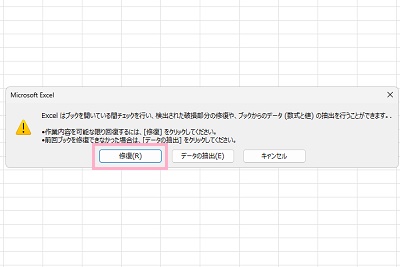
「Excelはブックを開いている間チェックを行い、検出された破損部分の修復や、ブックからのデータ(数式と値)の抽出を行うことができます。」と表示されるので、「修復」をクリックしましょう。これで、ファイルの修復が行われます。
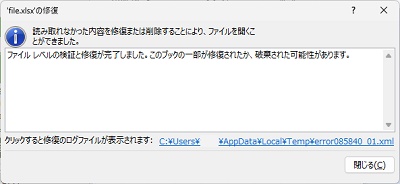
ファイルの修復が完了すると、ダイアログボックスが表示されます。ダイアログボックス内にはファイルの修復情報が記載されるので、確認したら「閉じる」をクリックして終了しましょう。また、「クリックすると修復のログファイルが表示されます」のテキストリンクからログファイルの確認も行えます。
ファイル形式・拡張子が対応していない場合
Excelで対応しているファイル形式は下記の通りとなっています。これら以外のファイル形式はExcelでは対応していないため、開けないので注意しましょう。
- .xlsx
- .xlsm
- .xlsb
- .xltx
- .xltm
- .xls
- .xlt
- .xml
- .xlam
- .xla
- .xlw
- .xlr
- .prn
- .txt
- .csv
- .dif
- .slk
- .dbf
- .ods
- .xps