
Excelで「戻るボタン」が消えた
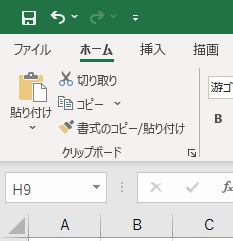
Microsoft Excelで「戻るボタン」が消えてしまい困ってしまったことはありませんか?通常であればウィンドウ左上に表示されているクイックアクセスツールバーにデフォルトで「戻る」と「進む」ボタンが表示されていますが、このクイックアクセスツールバーが非表示になっているためにこれらの操作が行えなくなってしまうことがあります。
もしクイックアクセスツールバーが非表示の場合は、Excelのオプションからクイックアクセスツールバーを設定し直しましょう。この記事では、Excelで「戻るボタン」が消えた場合の対処法をご紹介していきます。
Excelで「戻るボタン」が消えた場合の対処法
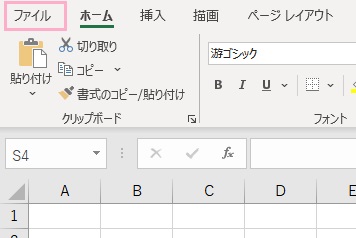
それでは、Excelで「戻るボタン」が消えた場合の対処法を説明します。まずはウィンドウ左上の「ファイル」タブをクリックしましょう。
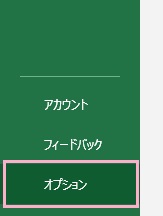
バックステージビューが表示されるので、左側メニュー最下段の「オプション」をクリックしましょう。
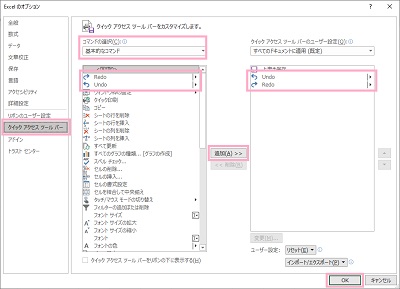
「Excelのオプション」ダイアログボックスが表示されるので、左側メニューの「クイックアクセスツールバー」をクリックします。「クイックアクセスツールバーをカスタマイズします。」画面で「コマンドの選択」プルダウンメニューが「基本的なコマンド」になっていることを確認してから、一覧の「Redo」と「Undo」の2つをそれぞれ選択して「追加」ボタンをクリックしましょう。
右側の項目一覧にRedoとUndoが追加されたことを確認してから「OK」をクリックして設定を完了します。
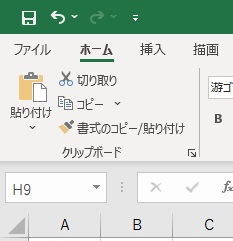
これで、クイックアクセスツールバーの戻るボタンを復活させることができますよ。
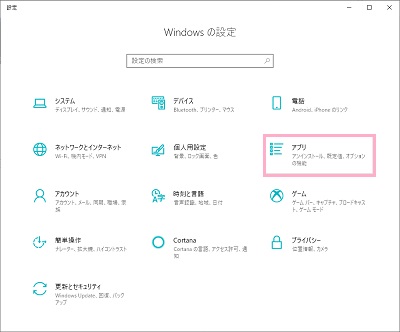
もしExcelのアップデートやファイル破損でクイックアクセスツールバーが表示されない場合は、修復を行ってみましょう。デスクトップ画面左下のスタートボタンをクリックしてスタートメニューから「設定」を開き、「Windowsの設定」ウィンドウが開いたら「アプリ」をクリックします。
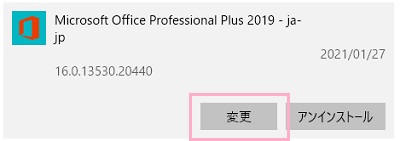
設定画面が開くので、「アプリと機能」からMicrosoft Officeの項目をクリックして展開したら「変更」をクリックしましょう。
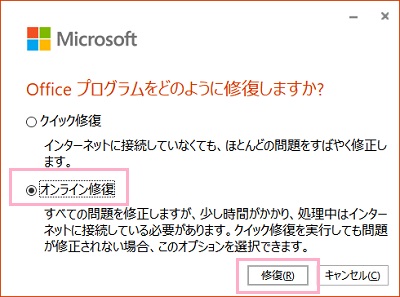
「Officeプログラムをどのように修復しますか?」と表示されるので、「オンライン修復」を選択して「修復」をクリックしましょう。あとは修復ウィザードに表示される通りに操作を行い、修復を完了しましょう。