
Excelで点線の矢印を引きたい
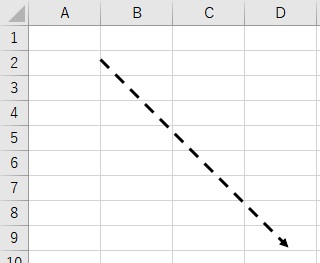
Microsoft Excelで、点線の矢印を引きたいと思ったことはありませんか?実線の出し方は分かっていても、点線の出し方が分からないというユーザーの方もいらっしゃるかと思います。この記事では、Excelで点線の矢印を引く方法をご紹介していきます。
Excelで点線の矢印を引く方法
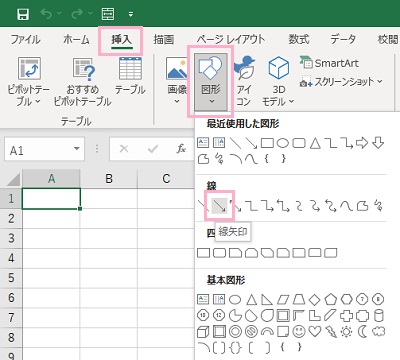
それでは、Excelで点線の矢印を引く方法を説明していきます。まずはウィンドウ上部の「挿入」タブをクリックしてリボンメニューを開き、「図」項目の「図形」をクリックしてメニューを表示させます。メニューから「線矢印」をクリックしましょう。
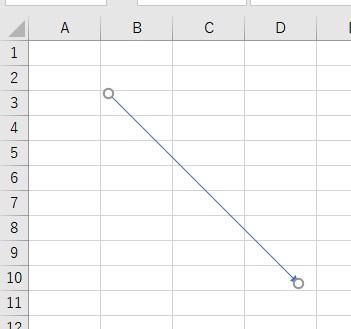
線矢印の挿入状態になるので、ドラッグして線矢印を引きましょう。ドラッグ時にShiftキーを押すことで、45度刻みで線矢印を引くことができますよ。水平な矢印線を引きたい場合は、Shiftキーを押せば正確に引けることを覚えておきましょう。
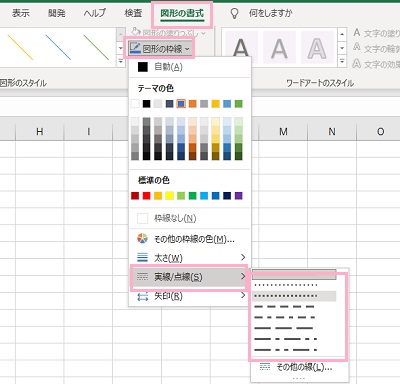
引いた線は点線になっていないので、点線への変更作業を行います。ウィンドウ上部の「図形の書式」タブをクリックしてリボンメニューを開き、「図形のスタイル」項目の「図形の枠線」をクリックしてメニューを開いたら「実線/点線」から使用したい点線をクリックしましょう。
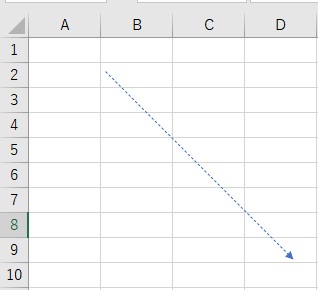
これで、点線の矢印を引くことができました。
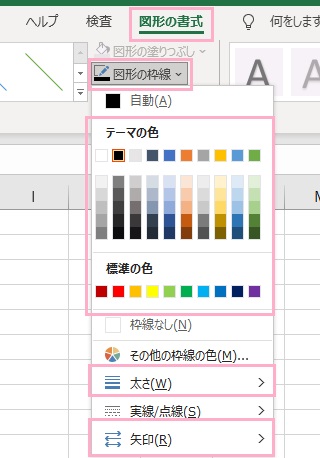
もし点線の色を変更したい・太さを変更したい・矢印の種類を変更したいという場合は、「図形のスタイル」項目の「図形の枠線」メニューから操作を行いましょう。「テーマの色/標準の色」から点線の色・「太さ」から点線の太さ・「矢印」から矢印の種類を変更することができますよ。
以上が、Excelで点線の矢印を引き方になります。下記リンク先の記事では点線の罫線を引く方法をご紹介していますので、興味のある方はぜひ参考にしてみてくださいね。