
Outlookで重複しているメールを削除したい

メールソフト・Microsoft Outlookで、重複しているメールの自動削除を行いたいと思ったことはありませんか?メールサーバーの設定を変更するなどの操作を行った際に、すでに受信済みのメールを重複して受信することもあるかと思います。同じメールが受信トレイに大量に並んでしまうと、メールの管理が大変になってしまいますよね。
もしメールを重複して受信してしまったら、手動で1つずつ削除するのではなくOutlookの機能で重複したメールの自動削除を行いましょう。この記事では、Outlookで重複しているメールを削除する方法をご紹介していきます。
Outlookで重複しているメールを削除する方法
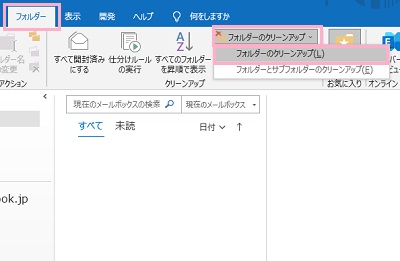
それでは、Outlookで重複しているメールを削除する方法を説明します。ウィンドウ上部の「フォルダー」タブをクリックしてリボンメニューを開き、「クリーンアップ」項目の「フォルダーのクリーンアップ」をクリックしてメニューの「フォルダーのクリーンアップ」をクリックしましょう。
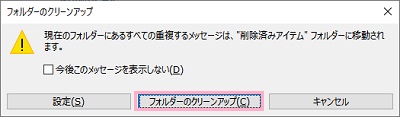
「フォルダーのクリーンアップ」ウィンドウが表示され、「現在のフォルダーにあるすべての重複するメッセージは"削除済みアイテム"フォルダーに移動されます。」と表示されるので、「フォルダーのクリーンアップ」をクリックしましょう。
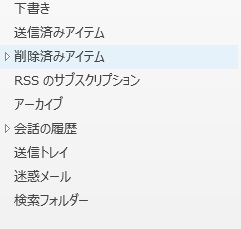
これで、重複しているメールが自動削除されて「削除済みアイテム」フォルダに移動しますよ。即座に重複メールの完全削除を行いたい場合は「削除済みアイテム」フォルダを開いて中に移動された重複メールを「Ctrlキー+Aキー」の同時押しでメールを全部選択してから右クリックしてメニューの「削除」をクリックすればメールを完全に削除することができますよ。
以上が、Outlookで重複しているメールを削除する方法です。重複して受信してしまったメールに関してはフォルダーのクリーンアップ操作ですぐに削除を行うことができるので、受信トレイが重複メールで埋まってしまったらすぐにクリーンアップを行いましょう。